
Nomenclatures (BOM)
Là où tout se rassemble
English: Read this page in English.
Español: Lee esta página en español.
Cette page s'applique aux clients DataNinja intégrés à NetSuite ou à QuickBooks Online, ainsi qu'aux clients sans intégration de système financier. Le flux de travail dans DataNinja est le même pour toutes les intégrations; lorsqu'un système financier modifie le comportement, la remarque propre à l'intégration l'indique.
Les articles synchronisés avec une intégration afficheront le logo de l'intégration pertinente. Les captures d'écran sur cette page peuvent afficher le logo NetSuite, mais les clients intégrés à QuickBooks Online verront plutôt ce logo. Les clients sans intégration financière ne verront aucun logo.
Tout élément dont vous voulez suivre le stock doit avoir un numéro de pièce. Le numéro de pièce identifie de manière unique ce qu'est l'article en stock, tandis que la BOM suit la « recette » indiquant comment produire le stock si une pièce donnée est générée par la consommation d'autres pièces (comme un produit fini ou un sous-assemblage).
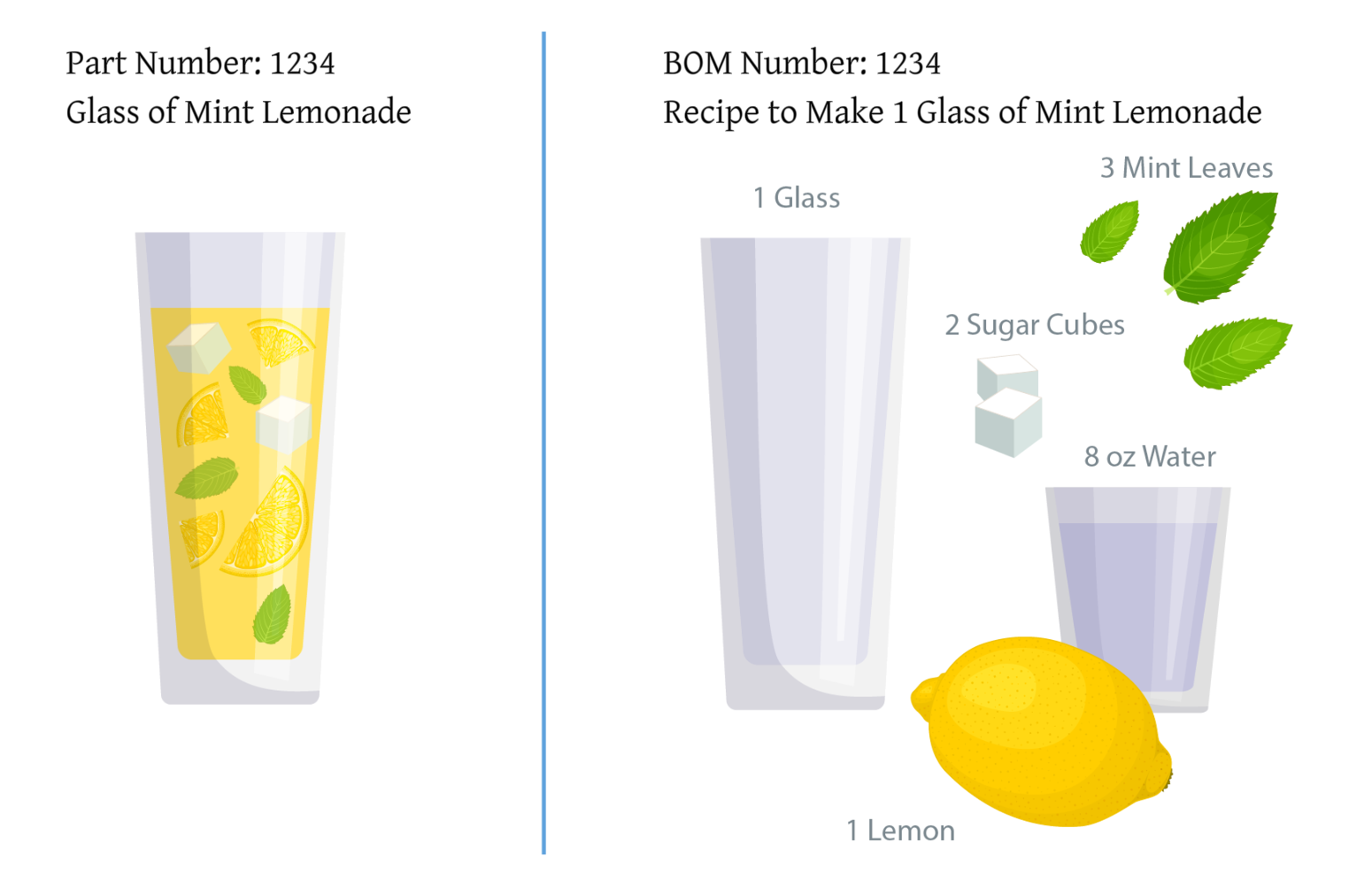
La BOM est l'endroit où vous schématisez votre processus de fabrication dans DataNinja afin de contrôler la façon dont les ingrédients sont combinés pour produire le stock d'un produit.
Une BOM DataNinja contient :
- La configuration
- Les pièces requises
- Les attributs (blocs de création de formulaires Web personnalisables pour la collecte de données et la vérification)
- L'échantillonnage (AQL)
- Les approbations
- L'équipement
TerminologieSelon vos processus d'affaires, un ou plusieurs des termes suivants peuvent être synonymes de ce que DataNinja entend lorsqu'il fait référence à une BOM : recette, formulation, routage, MMR, etc.
QuickBooks Online
Toutes les BOM doivent être créées dans DataNinja.
NetSuite
Depuis la version 4.21.264.490 de DataNinja, l'endroit où vous créez les BOM dépend du paramètre « Sync BOMs ». Pour le trouver, cliquez sur l'icône d'engrenage, allez dans « Company Settings », puis dans « Finance », et consultez la section NetSuite. Ce paramètre est réglé à No par défaut.
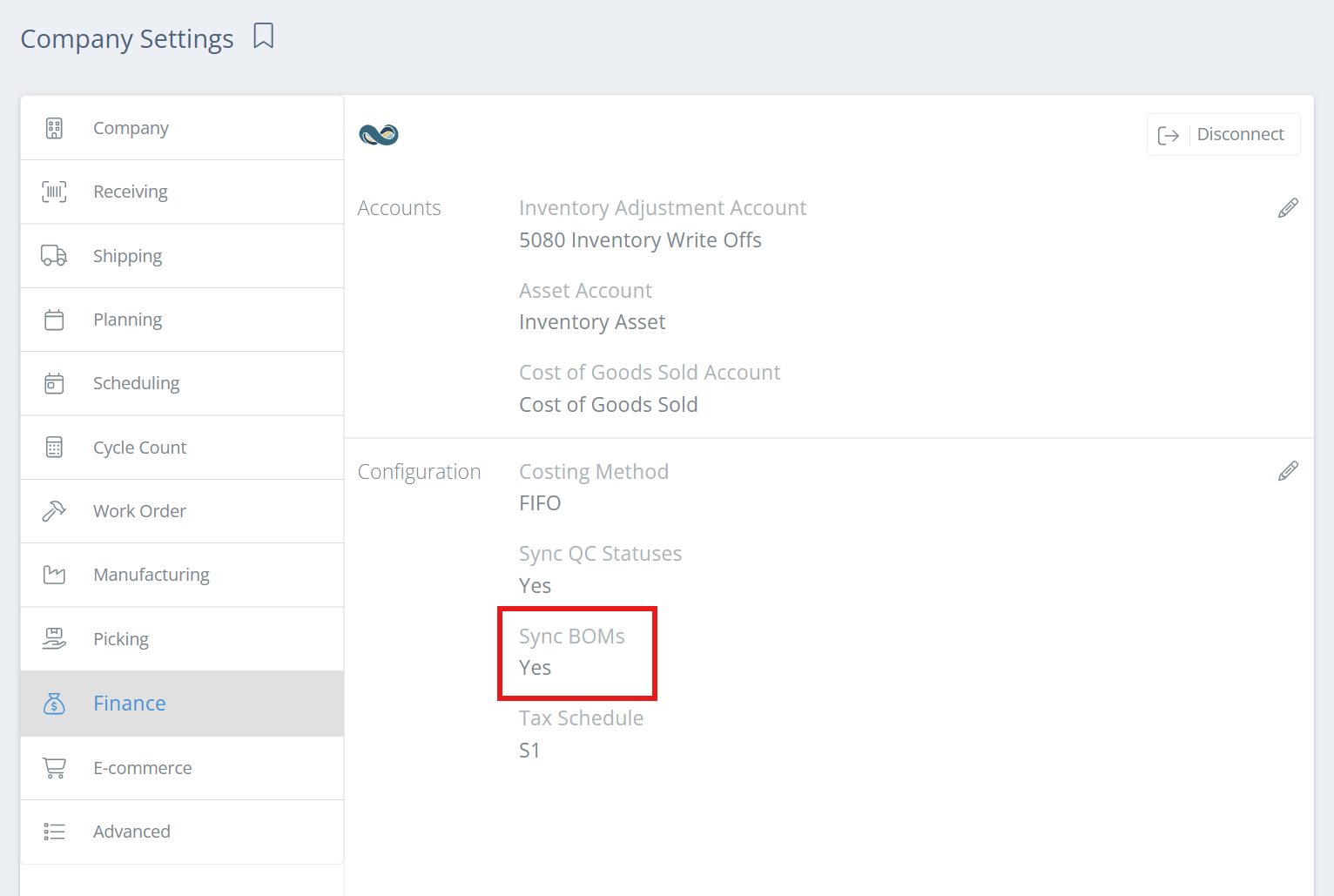
- Sync BOMs réglé à No – Créez d'abord les BOM dans NetSuite, puis synchronisez-les avec DataNinja. Une fois la BOM disponible dans DataNinja, vous pouvez gérer les étapes de processus, l'AQL et les approbations dans DataNinja.
- Sync BOMs réglé à Yes – Créez les BOM dans DataNinja. Lorsque vous publiez une BOM (statut Released), DataNinja l'envoie à NetSuite. Les importations de BOM à partir de NetSuite sont ignorées tant que ce paramètre est activé; apportez donc les modifications de BOM dans DataNinja plutôt que dans NetSuite.
Lorsque DataNinja envoie une BOM, le nom dans NetSuite comprend la version de la BOM, de sorte que chaque version apparaît comme une BOM distincte dans NetSuite. La pièce produite doit être un assemblage dans NetSuite, et DataNinja ne vous permettra pas de créer ou de publier une BOM pour une pièce qui ne peut pas être fabriquée.
Si vous utilisez le MRP de NetSuite ou les transactions de fabrication natives de NetSuite, NetSuite doit rester la source de vérité pour les matières consommées pendant la production.
Si votre site DataNinja utilise une version antérieure à 4.21.264.490, les BOM doivent être créées dans NetSuite, et les nouvelles versions d'une BOM peuvent être créées dans DataNinja.
Créer une BOM dans DataNinja
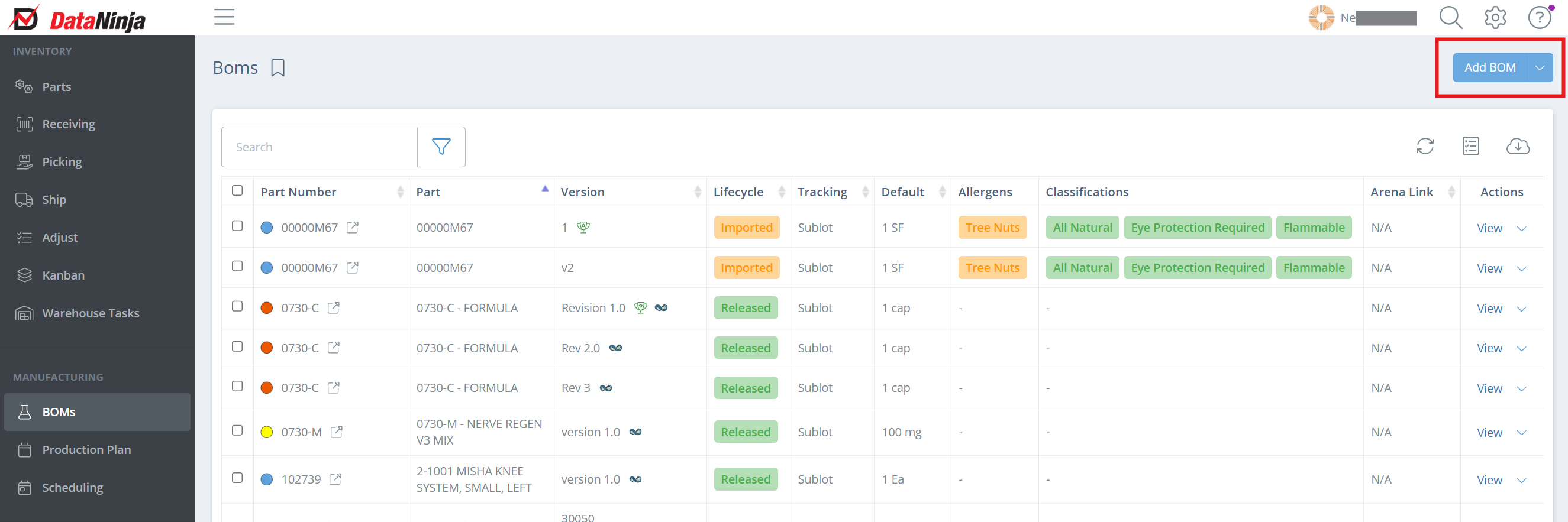
Pour créer une nouvelle nomenclature, cliquez sur l'onglet « BOMs » dans la barre latérale gauche, puis cliquez sur « Add BOM » dans le coin supérieur droit.
Dans le panneau latéral, sélectionnez la pièce qui sera produite lorsque cette BOM sera planifiée. La pièce doit être soit un produit fini, soit un sous-assemblage.
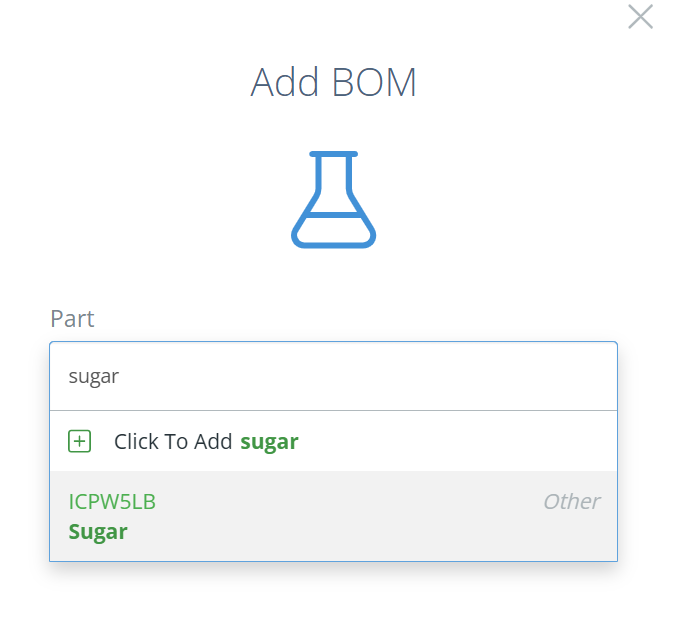
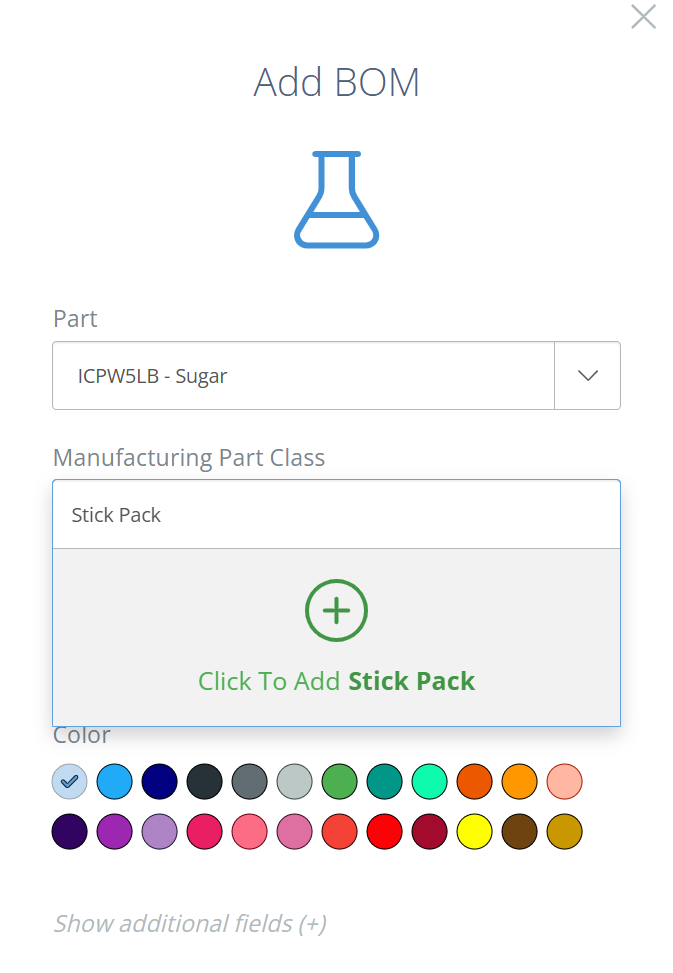
Le champ Manufacturing Part Class est une strate organisationnelle utilisée aux fins de production de rapports (p. ex., Capsules, Stick Pack, etc.). Si vous n'avez pas encore configuré de Manufacturing Part Classes, vous pouvez en ajouter une en saisissant son nom dans le champ et en cliquant sur Add, ou la laisser à Other.
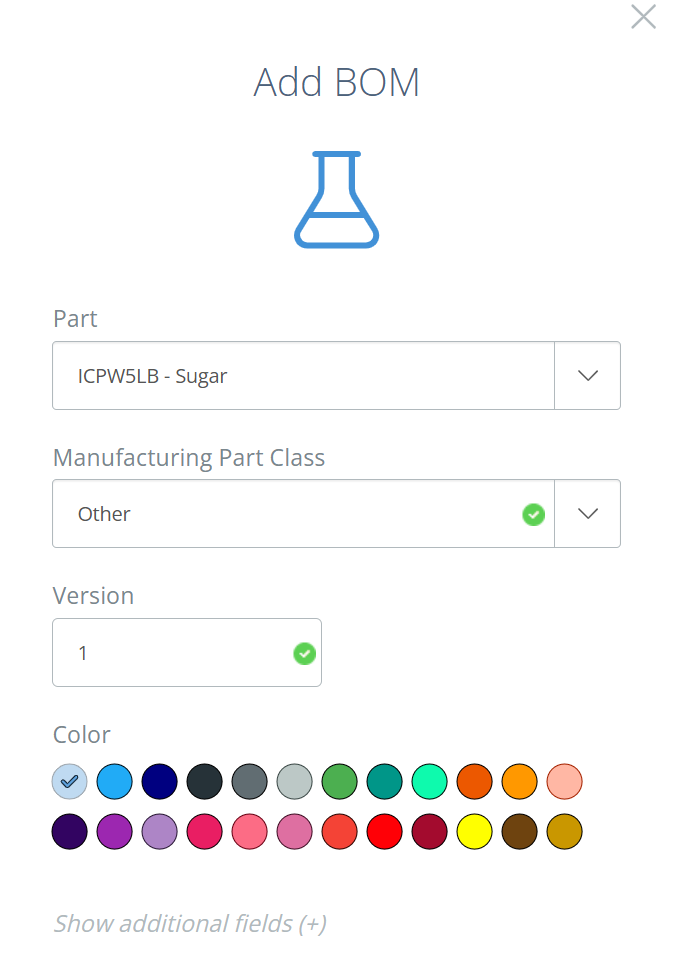
La version est la variante unique de la BOM, aux fins de traçabilité. Lorsqu'une BOM a au moins une exécution de fabrication planifiée qui lui est associée, elle ne peut plus être modifiée et une copie de la BOM (avec un nouveau numéro de version) doit être créée. Avoir plusieurs versions d'une BOM offre aussi de la flexibilité s'il existe plus d'une façon valide de produire le stock du numéro de pièce de la BOM. Pour simplifier, commencez par la version 1 ou 1.0.
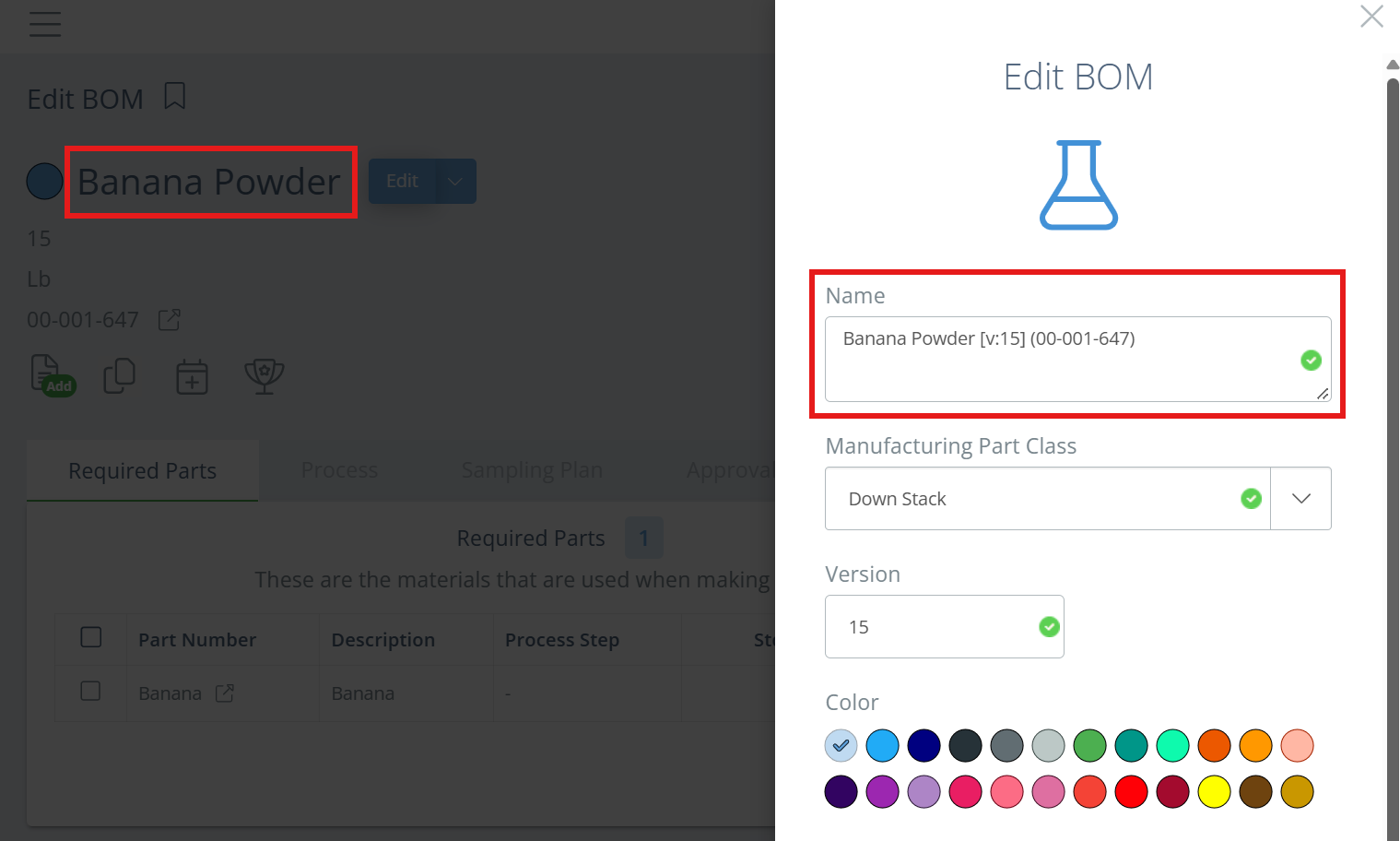
Nom de la BOMDataNinja crée le nom de la BOM à partir du nom de la pièce, de la version et du numéro de pièce, par exemple « Blue Widget [v:2] (FG-100) ». NetSuite exige que les noms de BOM soient uniques dans l'ensemble du système; chaque version d'une BOM reçoit donc maintenant un nouveau nom. Toutefois, pour simplifier, dans l'interface de DataNinja, le nom de la BOM continue d'afficher le nom de la pièce produite. Le nom unique de la BOM ne s'affiche dans DataNinja que dans le panneau latéral « Edit BOM ».
Une fois le champ de version rempli, sélectionnez une couleur pour la BOM. La sélection d'une couleur peut aider à la catégorisation, mais vous pouvez aussi laisser toutes les BOM avec la même couleur.
Champs supplémentaires des BOM
En cliquant sur « Show additional fields (+) » lors de la création ou de la modification d'une BOM, vous pouvez préciser certains paramètres supplémentaires.
Taille de lot par défaut
Ce champ précise la quantité par défaut à produire lorsque la BOM est planifiée pour la production. La valeur par défaut standard est 1, mais si l'utilisation de cette BOM crée habituellement une quantité supérieure ou inférieure de la pièce, ajustez le nombre en conséquence. Ce champ utilise la même unité de mesure (UOM) que la pièce.
Quantité minimale
Ce champ précise la quantité minimale dont vous pouvez planifier la production. La valeur par défaut standard est 1, mais si la taille de lot par défaut est supérieure à 1, vous pouvez ajuster la quantité minimale pour qu'elle soit supérieure à 1, pourvu qu'elle soit inférieure ou égale à la taille de lot par défaut. Ce champ utilise la même unité de mesure (UOM) que la pièce.
Quantité maximale
Ce champ précise la quantité maximale dont vous pouvez planifier la production par lot. La valeur par défaut standard est 1000, mais elle peut être ajustée tant qu'elle est supérieure ou égale à la taille de lot par défaut. Ce champ utilise la même unité de mesure (UOM) que la pièce.
Emplacement
La valeur par défaut standard est l'emplacement associé à la pièce. C'est à cet endroit que le stock sera produit une fois la BOM utilisée en production.
Client
Si cette pièce doit être vendue ou expédiée directement à un client précis, vous pouvez sélectionner le client dans ce champ, ou laisser le champ vide.
Écart
L'écart par défaut standard se situe entre 90 et 110 pour cent. Le dépassement du maximum ou le passage sous le minimum déclenche une escalade. Le pourcentage est fondé sur la quantité planifiée, par lot. Vous pouvez ajuster les limites supérieure et inférieure si vous devez être plus ou moins strict quant à la quantité produite dans une commande.
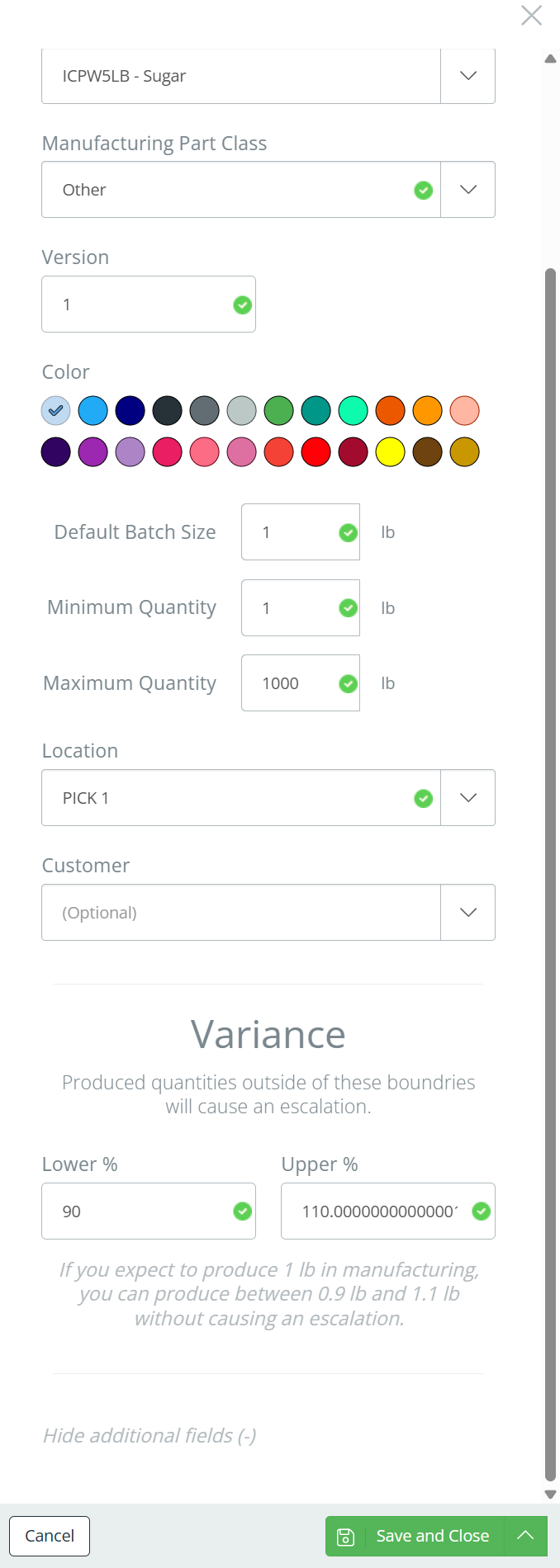
Cliquez sur « Save and Close » lorsque toutes les modifications ont été apportées.
Copier une BOM
Copier une BOM facilite les modifications de BOM, car vous n'avez pas à repartir de zéro pour créer une nouvelle BOM. C'est aussi utile lorsque plusieurs pièces ont des processus de fabrication semblables ou consomment des pièces similaires, puisque vous pouvez copier les pièces requises et les étapes de processus vers une BOM qui produit une pièce complètement différente. Les BOM de n'importe quel statut peuvent être copiées.
Pour copier une BOM, cliquez sur l'onglet BOMs et ouvrez la BOM pertinente. Sous le nom de la BOM sur la page de modification de la BOM, trouvez l'icône de copie et cliquez dessus.
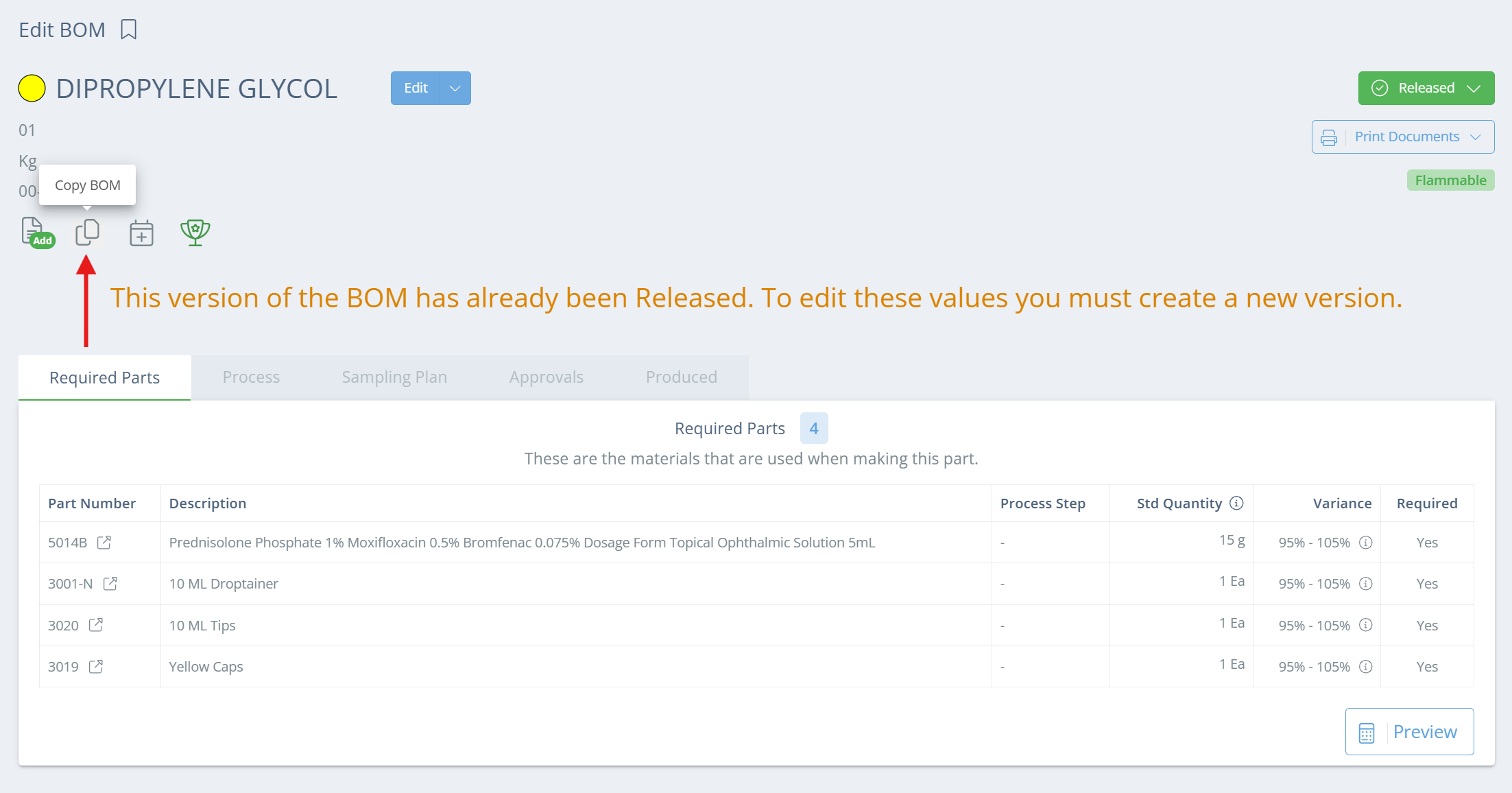
Dans le menu déroulant qui s'affiche, choisissez l'une des trois options de copie.
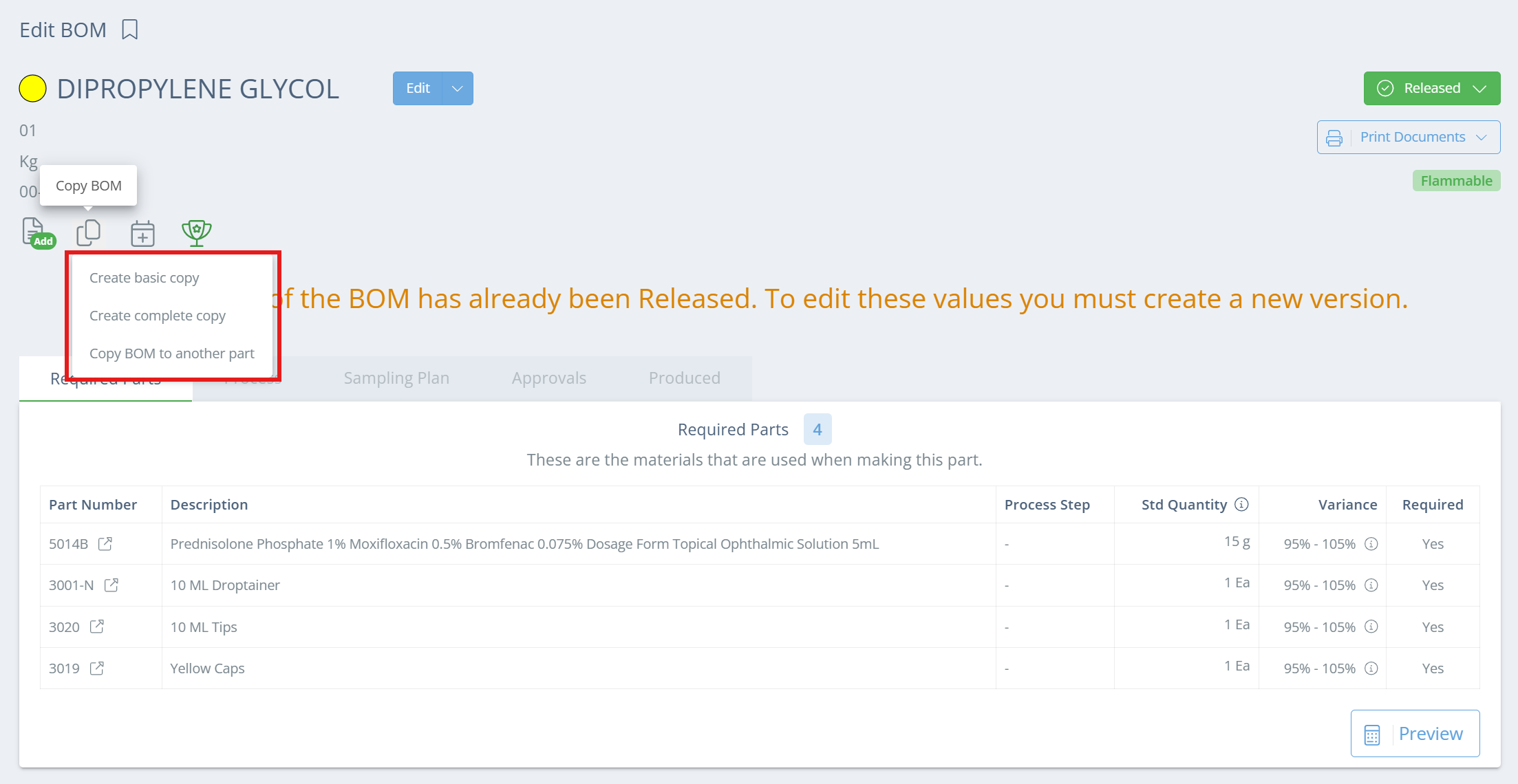
| Type de copie | Effet de la copie | Prochaine étape requise |
|---|---|---|
| Create basic copy | Copie seulement la pièce produite | Saisir le nouveau numéro de version |
| Créer une copie complète | Crée une copie identique de la BOM actuelle, sous une version différente | Saisir le nouveau numéro de version |
| Copy BOM to another part | Crée une copie identique de la BOM actuelle, mais la pièce produite est différente | Sélectionner la nouvelle pièce produite, saisir le nouveau numéro de version |
« Copy BOM to another part » fonctionne seulement lorsque la nouvelle pièce produite est suivie par lot ou par numéro de série. Vous ne pouvez pas copier une BOM vers une pièce dont le type de suivi est Part.
Apportez toute modification nécessaire à la BOM, puis changez le cycle de vie (statut) à Released afin que la BOM puisse être planifiée pour la production.
Abandonner une BOMSi la BOM à partir de laquelle vous faites la copie deviendra obsolète après vos mises à jour de la nouvelle version, il est recommandé de régler le cycle de vie de l'ancienne version de la BOM à Discontinued. Ainsi, l'équipe de production ne pourra pas sélectionner accidentellement l'ancienne version lors de la planification, mais la version existera toujours aux fins de traçabilité.
Updated 5 days ago