
Configuration des pièces
Modifiez les paramètres des pièces
English: Read this page in English.
Español: Lee esta página en español.
Cette page s'applique aux instances DataNinja intégrées à NetSuite ou QuickBooks Online, ainsi qu'aux instances sans intégration à un système financier. Le flux de travail dans DataNinja est le même pour toutes les intégrations; lorsqu'un système financier modifie le comportement, une note propre à l'intégration le précise.
Les articles synchronisés avec une intégration affichent le logo de l'intégration pertinente. Les captures d'écran de cette page peuvent montrer le logo NetSuite; les instances intégrées à QuickBooks Online affichent plutôt le logo QuickBooks Online. Les instances sans intégration financière n'affichent aucun logo.
Une fois une pièce créée, vous pouvez configurer des paramètres supplémentaires et modifier les paramètres actuels afin d'automatiser les interactions du système avec l'article en stock.
Modifier une pièce
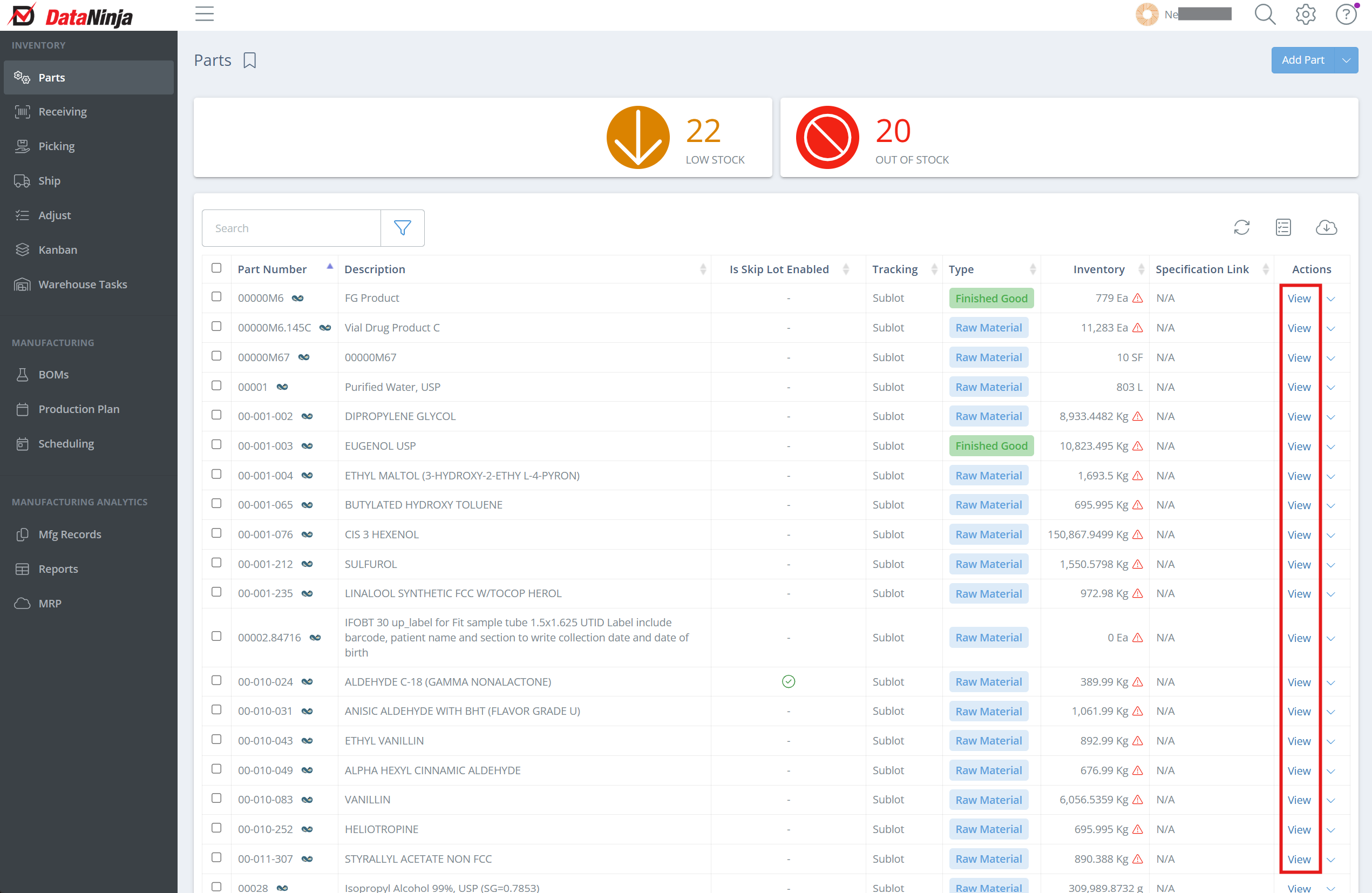
Trouvez la pièce que vous voulez modifier, puis cliquez sur « View » dans la colonne Actions à droite, ou double-cliquez sur la ligne.
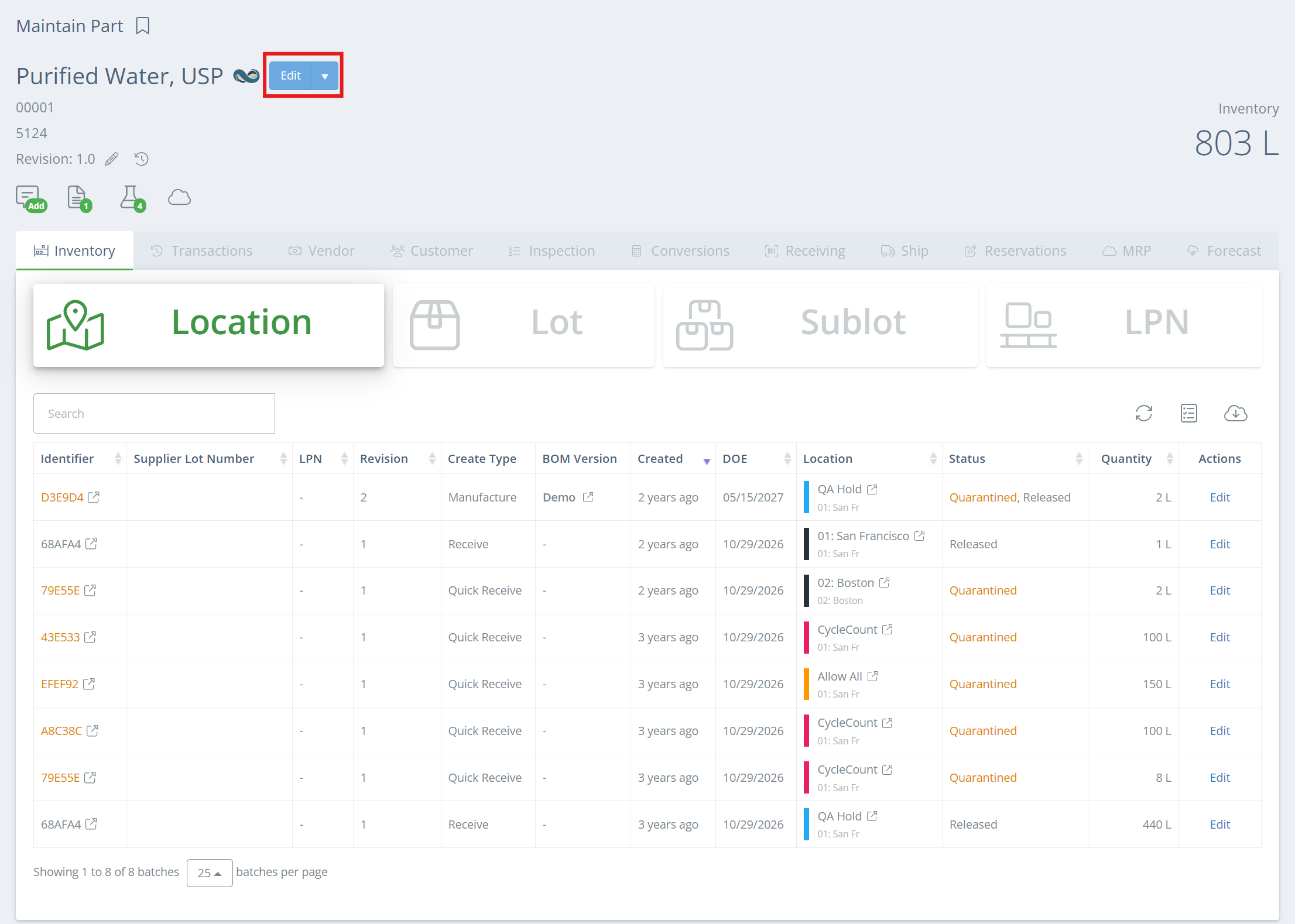
Cliquez sur « Edit » à côté du nom de la pièce.
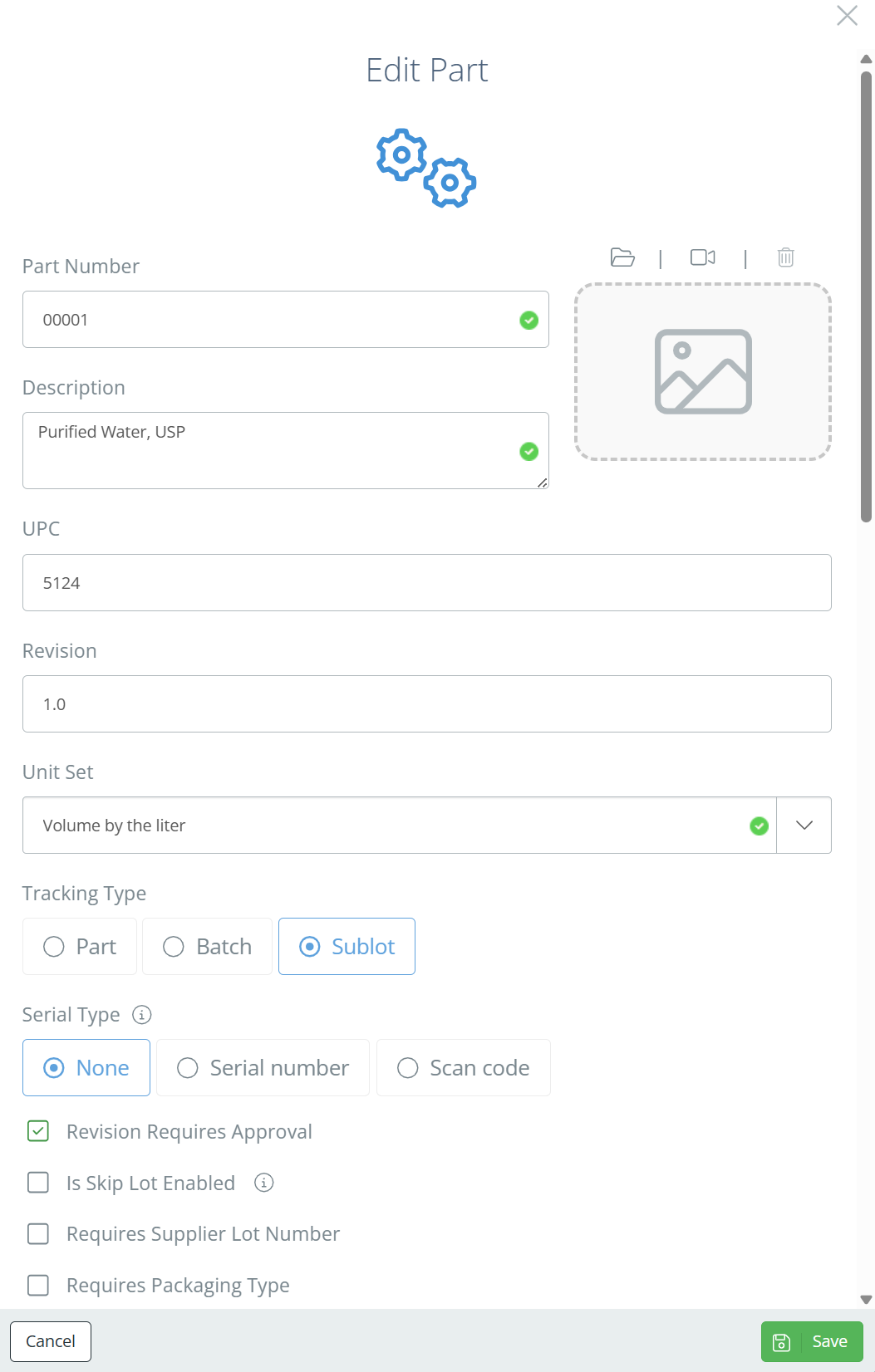
Modifiez/configurez les paramètres de la pièce, puis cliquez sur « Save and Close ».
Pour contrôler quels utilisateurs peuvent modifier les renseignements des pièces, ajustez leurs permissions utilisateur.
Modifier des pièces en bloc
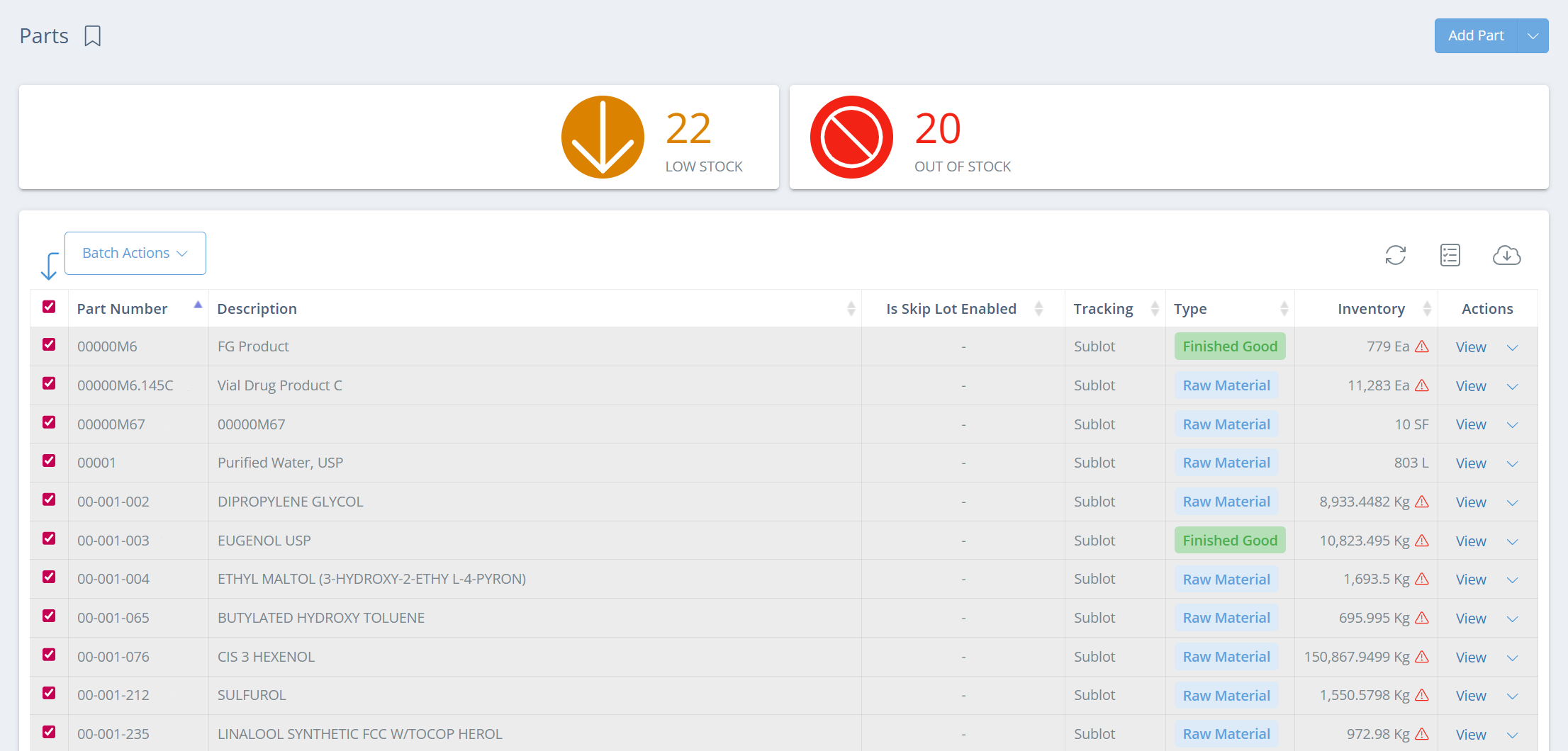
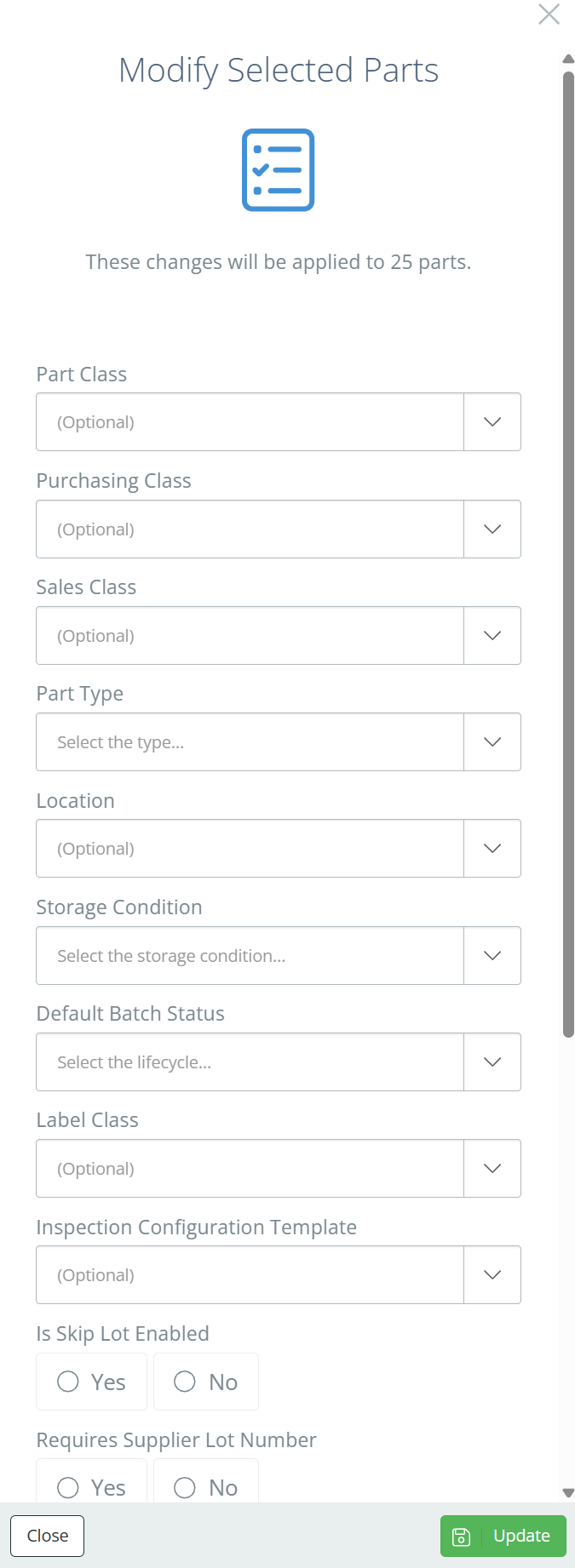
Si les renseignements de Class (Part, Purchasing, Sales), le Part Type ou le Location doivent être modifiés pour plus d'une pièce, utilisez la fonction de modification en bloc sur la page Parts. Cochez la case à côté de chaque pièce à modifier, ou cochez la case dans la ligne d'en-tête pour cocher (ou décocher) automatiquement toutes les cases de la page. Une fois les pièces sélectionnées, cliquez sur « Batch Actions » et apportez les changements nécessaires. Lorsque vous cliquez sur « Update », les renseignements sont enregistrés pour toutes les pièces sélectionnées.
Supprimer une pièce
QuickBooks Online
Supprimer une Part dans DataNinja la marquera comme Inactive dans QuickBooks, mais ne supprimera pas l'historique de la Part.
NetSuite
Pour NetSuite, marquez la Part comme Inactive dans NetSuite et laissez le statut se synchroniser vers DataNinja.
Si une pièce ne sera plus utilisée, vous pouvez la supprimer dans DataNinja. Les pièces supprimées ne sont pas visibles dans l'interface utilisateur, mais l'équipe DataNinja peut les récupérer manuellement sur demande. Si vous voulez encore pouvoir voir la pièce, envisagez plutôt de modifier le cycle de vie.
Updated 5 days ago