
Actions de codes de raison
Définissez des règles pour différents types de transactions de stocks
English: Read this page in English.
Español: Lee esta página en español.
Cette page s'applique aux instances DataNinja intégrées à NetSuite ou QuickBooks Online, ainsi qu'aux instances sans intégration à un système financier. Le flux de travail dans DataNinja est le même pour toutes les intégrations; lorsqu'un système financier modifie le comportement, une note propre à l'intégration le précise.
Les articles synchronisés avec une intégration affichent le logo de l'intégration pertinente. Les captures d'écran de cette page peuvent montrer le logo NetSuite; les instances intégrées à QuickBooks Online affichent plutôt le logo QuickBooks Online. Les instances sans intégration financière n'affichent aucun logo.
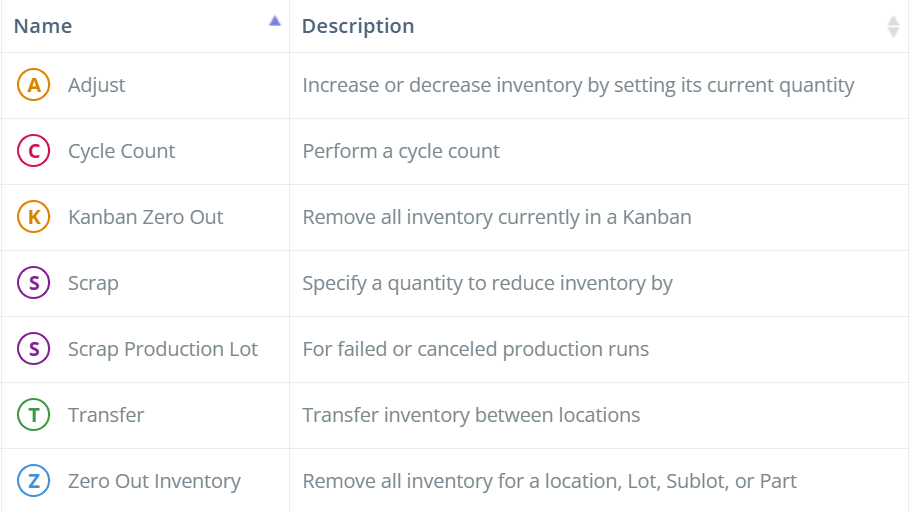
Certains types de transactions de stocks, appelés Reason Code Actions, peuvent maintenant être connectés à des comptes financiers précis au moyen de Reason Codes afin qu'ils n'affectent pas les pertes de stocks. Il y a 7 Actions :
Configurer les Reason Code Actions
Reason CodesLes Reason Code Actions sont plus faciles à configurer après la création des Reason Codes. Avant de continuer, assurez-vous donc que votre site a des Reason Codes configurés; consultez notre page Codes de raison pour plus d'information.
Sur la page Reason Code Actions, cliquez sur « Edit » dans la colonne Actions pour ouvrir le panneau latéral. Ici, vous pouvez contrôler si une note doit être saisie lorsque cette Reason Code Action est utilisée, ainsi que les Reason Codes qui peuvent être sélectionnés pendant la transaction. Cliquez sur « Add » pour ajouter d'autres Codes, ou cliquez sur la flèche du menu déroulant à côté d'un Code et sélectionnez « Delete » pour le retirer de la liste. Le Reason Code par défaut pour l'Action sera marqué par une étoile verte; cliquez sur l'étoile pour activer/désactiver la valeur par défaut.
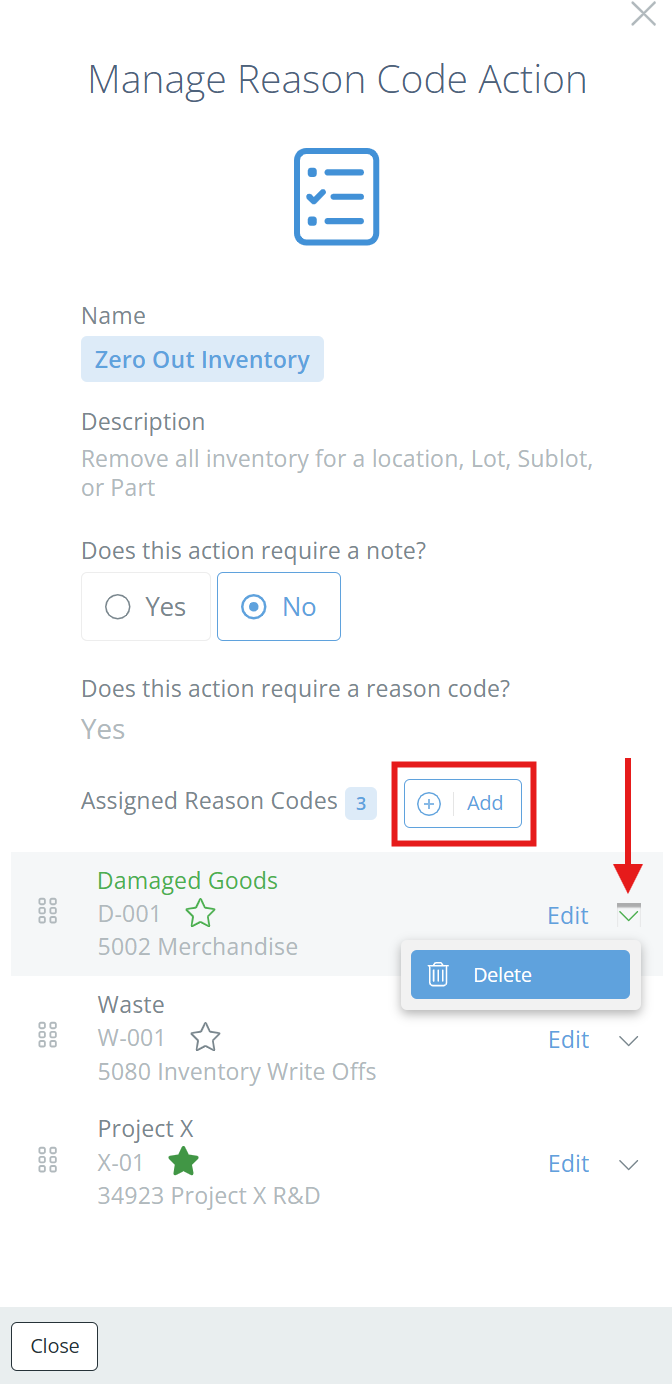
Si vous cliquez sur « Edit » à côté d'un Reason Code, vous pouvez lier le Code à un compte financier. Le compte sélectionné déterminera quel compte financier sera affecté lorsque les transactions marquées avec ce Reason Code seront complétées.
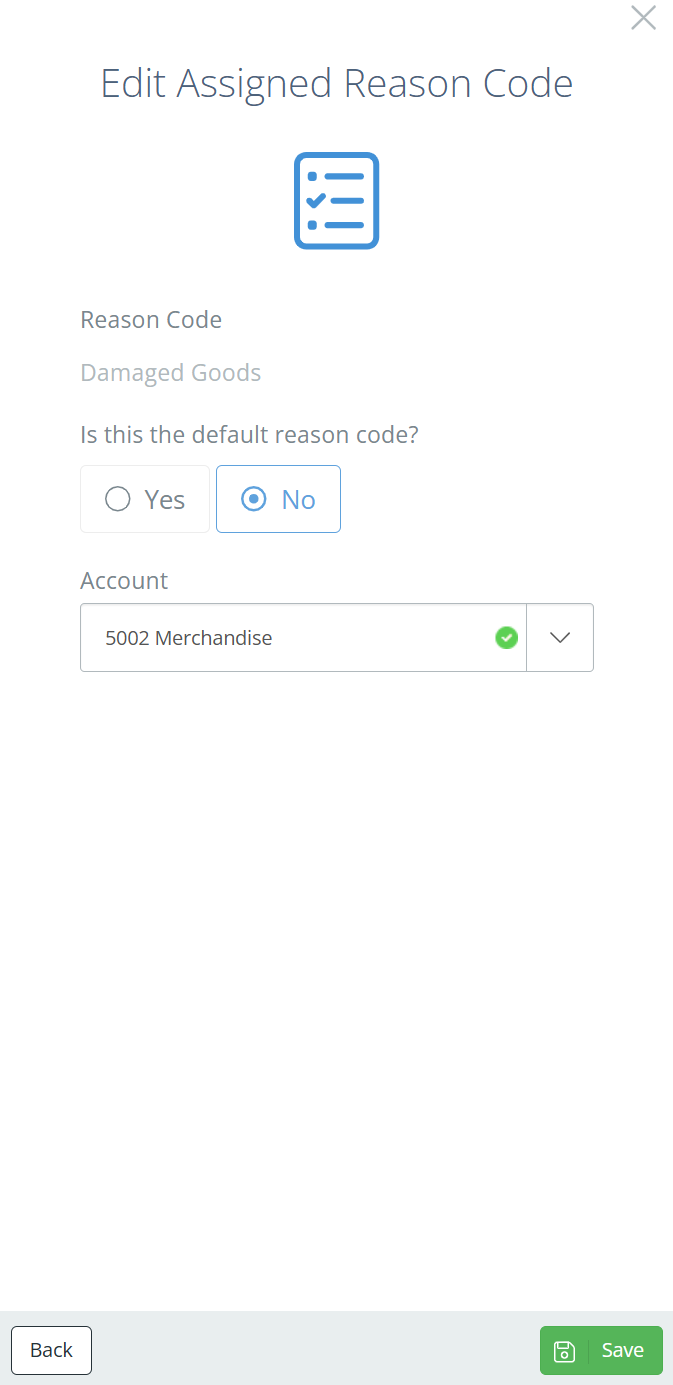
NetSuite ConfigurationNotez que cela remplacera toute configuration NetSuite; la meilleure pratique consiste donc à vous assurer que NetSuite et DataNinja pointent les transactions vers le même compte pour faciliter le suivi.
Updated 5 days ago