
Prélèvement par vague
Sélectionner les stocks qui seront consommés dans un enregistrement de fabrication
English: Read this page in English.
Español: Lee esta página en español.
Qu'est-ce qu'une vague?
Une vague est un ordre de prélèvement; elle désigne les stocks qui seront consommés pendant la production d'une BOM précise, et chaque vague est propre à une pièce. Ainsi, si une BOM comporte 5 pièces requises, jusqu'à 5 vagues peuvent être créées d'ici la fin de la production pour cette BOM. Le prélèvement n'est pas nécessairement requis pour compléter une BOM; vous pouvez donc avoir moins que le nombre de pièces requises, mais pas plus.
Prélever depuis un enregistrement de fabrication précis
Les entreprises n'ont pas toutes le prélèvement électronique activé. Si votre entreprise ne l'a pas activé, mais souhaite l'utiliser, communiquez avec notre équipe de mise en oeuvre par clavardage pour commencer.
Ouvrez l'enregistrement de fabrication et faites défiler jusqu'à la section « Picking ». Développez la section avec la flèche à droite si vous ne voyez pas la liste des pièces requises. Sur la pièce que vous voulez prélever, cliquez sur « Create wave ».

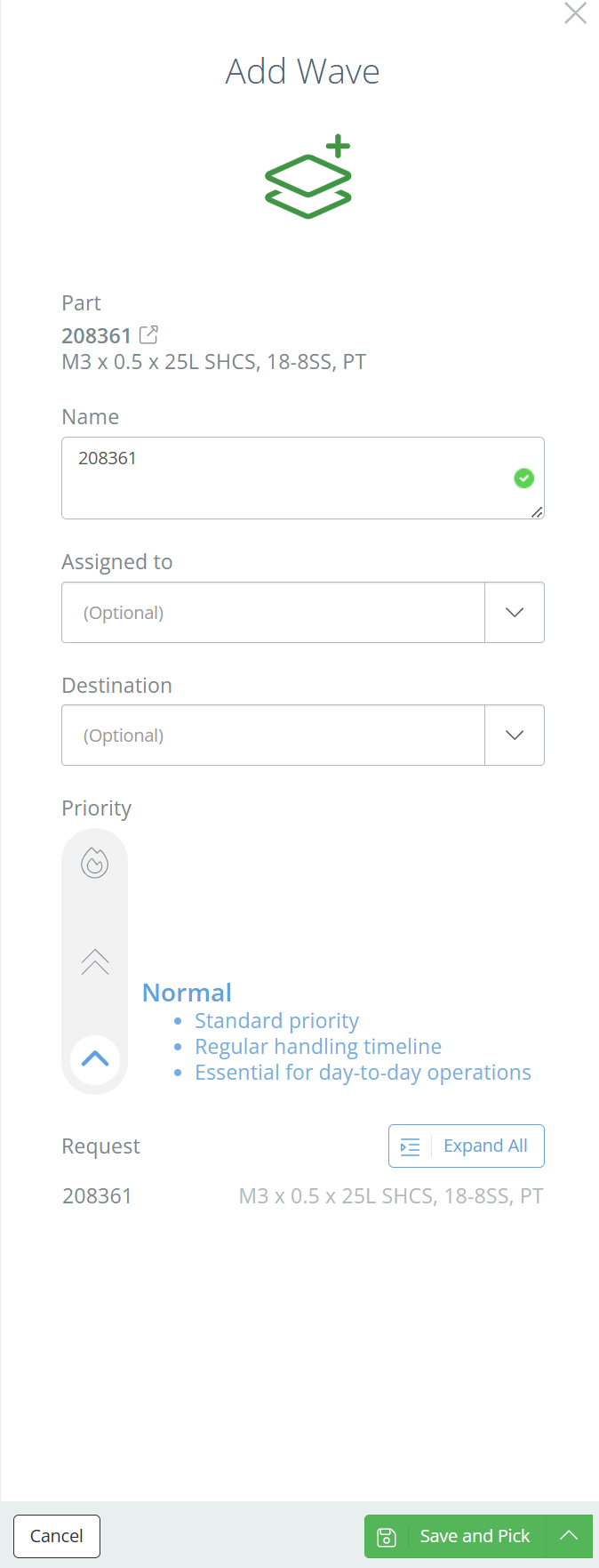
Cela ouvrira un panneau latéral sur la page, où vous sélectionnez un nom pour la vague (ou laisserez la valeur par défaut, soit le nom de la pièce prélevée) et choisirez une priorité. La priorité Normal est la valeur par défaut, avec un temps de traitement standard, mais vous pouvez l'augmenter à High ou Urgent si la vague doit être traitée plus rapidement. Vous pouvez aussi attribuer la vague à une personne ou à un emplacement précis. Une fois tous les renseignements remplis, cliquez sur « Save and Pick ».
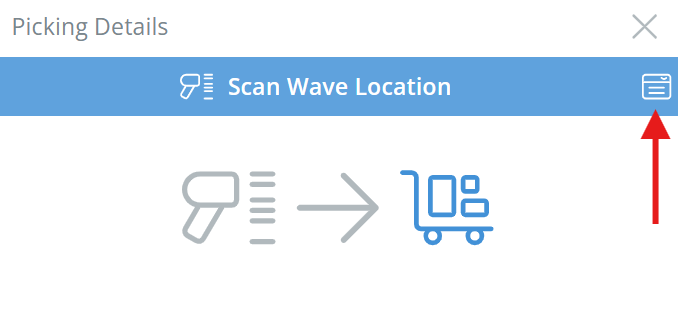
Après l'enregistrement, vous devrez scanner l'emplacement de la vague, ou vous pourrez le sélectionner manuellement en cliquant sur l'icône d'étiquette d'ID dans le coin supérieur droit.
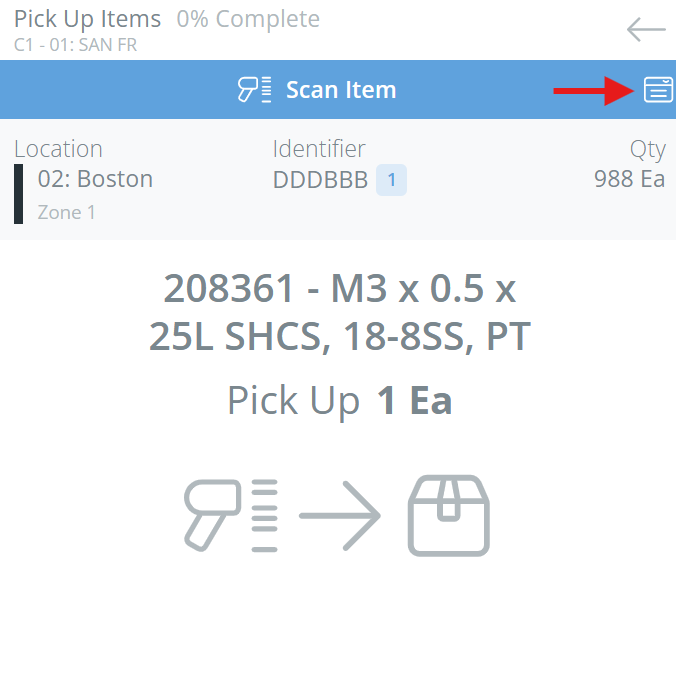
Après avoir numérisé ou sélectionné l'emplacement de la vague, vous devrez scanner les articles qui seront consommés dans ce lot. Si les articles numérisés ont été réservés sur un autre lot, vous ne pourrez pas les scanner dans la vague. Sinon, numérisez ce dont vous avez besoin, ou sélectionnez manuellement les articles en cliquant sur l'icône d'étiquette d'ID dans le coin supérieur droit, précisez la quantité que vous prélevez depuis cet emplacement, puis enregistrez en cliquant sur « Pick Item ».
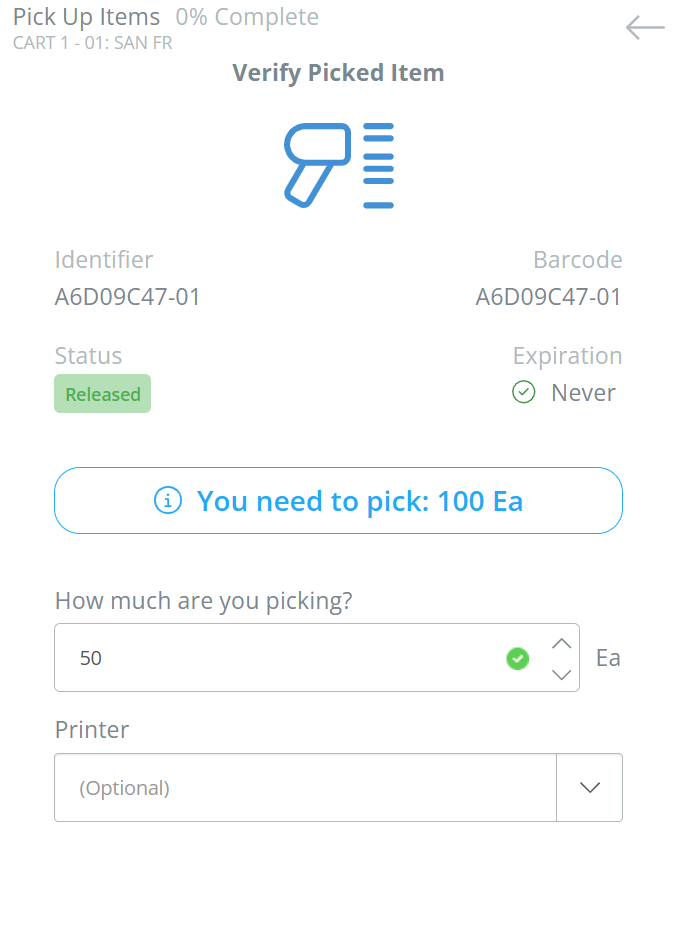
Over-pickingSelon les paramètres de votre entreprise, DataNinja vous permet de prélever en excès sur les vagues. Pour activer ou désactiver le prélèvement en excès, cliquez sur l'icône d'engrenage dans le coin supérieur droit, puis allez à Company Settings. Cliquez ensuite sur l'onglet des paramètres Picking et modifiez « Is Over Picking Allowed? » pour Manufacturing et Shipping.
Dépôt
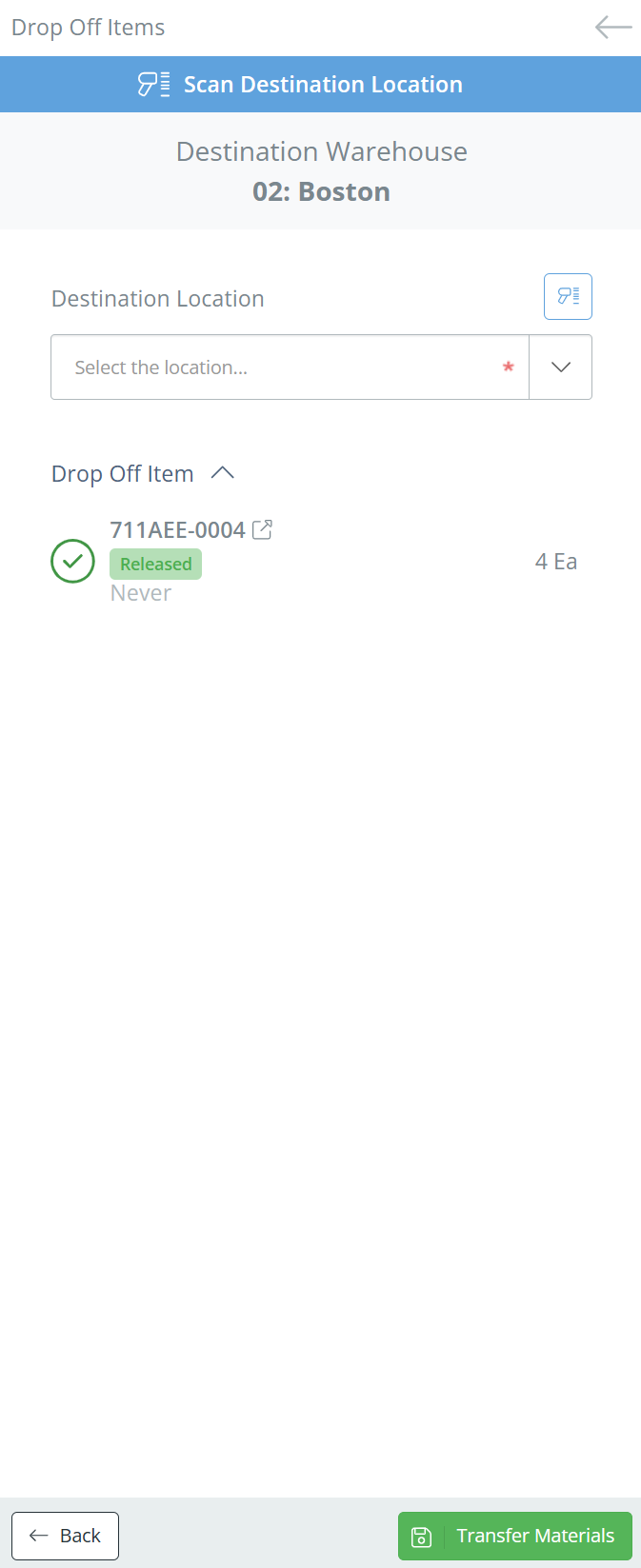
Après avoir prélevé les stocks, si vous avez atteint ou dépassé la quantité requise, vous devrez sélectionner un emplacement où « déposer » les stocks prélevés. Cliquez sur « Drop Off Items », numérisez ou entrez manuellement l'emplacement, puis cliquez sur « Transfer Materials » pour enregistrer.
Prélever depuis la page Waves
Allez à la page Picking depuis la barre latérale gauche, puis recherchez la vague à prélever. Double-cliquez sur la vague ou cliquez sur « Start Picking » dans la colonne Actions.
Cela ouvrira un panneau latéral sur la page, où vous sélectionnez un nom pour la vague (ou laisserez la valeur par défaut, soit le nom de la pièce prélevée) et choisirez une priorité. La priorité Normal est la valeur par défaut, avec un temps de traitement standard, mais vous pouvez l'augmenter à High ou Urgent si la vague doit être traitée plus rapidement. Vous pouvez aussi attribuer la vague à une personne ou à un emplacement précis. Une fois tous les renseignements remplis, cliquez sur « Save and Pick ».
Après l'enregistrement, vous devrez scanner l'emplacement de la vague, ou vous pourrez le sélectionner manuellement en cliquant sur l'icône d'étiquette d'ID dans le coin supérieur droit.
Après avoir numérisé ou sélectionné l'emplacement de la vague, vous devrez scanner les articles qui seront consommés dans ce lot. Si les articles numérisés ont été réservés sur un autre lot, vous ne pourrez pas les scanner dans la vague. Sinon, numérisez ce dont vous avez besoin, ou sélectionnez manuellement les articles en cliquant sur l'icône d'étiquette d'ID dans le coin supérieur droit, précisez la quantité que vous prélevez depuis cet emplacement, puis enregistrez en cliquant sur « Pick Item ».
Over-pickingSelon les paramètres de votre entreprise, DataNinja vous permet de prélever en excès sur les vagues. Pour activer ou désactiver le prélèvement en excès, cliquez sur l'icône d'engrenage dans le coin supérieur droit, puis allez à Company Settings. Cliquez ensuite sur l'onglet des paramètres Picking et modifiez « Is Over Picking Allowed? » pour Manufacturing et Shipping.
Dépôt
Après avoir prélevé les stocks, si vous avez atteint ou dépassé la quantité requise, vous devrez sélectionner un emplacement où « déposer » les stocks prélevés. Cliquez sur « Drop Off Items », numérisez ou entrez manuellement l'emplacement, puis cliquez sur « Transfer Materials » pour enregistrer.
Updated about 1 month ago