
Cycle de vie des pièces
Déterminez comment une pièce peut être traitée
English: Read this page in English.
Español: Lee esta página en español.
Cette page s'applique aux instances DataNinja intégrées à NetSuite ou QuickBooks Online, ainsi qu'aux instances sans intégration à un système financier. Le flux de travail dans DataNinja est le même pour toutes les intégrations; lorsqu'un système financier modifie le comportement, une note propre à l'intégration le précise.
Les articles synchronisés avec une intégration affichent le logo de l'intégration pertinente. Les captures d'écran de cette page peuvent montrer le logo NetSuite; les instances intégrées à QuickBooks Online affichent plutôt le logo QuickBooks Online. Les instances sans intégration financière n'affichent aucun logo.
Qu'est-ce que Part Lifecycle?
Part Lifecycle est un paramètre facultatif qui contrôle quels types de transactions commerciales sont autorisés pour une pièce. Le paramètre Lifecycle d'une pièce gère les étapes depuis la création, en passant par la R&D et la fabrication, jusqu'à la fin de distribution et, éventuellement, le retrait.
Les « étapes » de cycle de vie suivantes sont disponibles dans le système :
- Initialized
- R & D
- Industrialization
- Distribution
- Replenishment End
- Sales End
- Closed
Choisissez DistributionVous ne savez pas laquelle convient à vos besoins? Choisissez « Distribution ». Ce paramètre de cycle de vie n'a aucune restriction.
Que fait le paramètre Part Lifecycle?
Le cycle de vie actuel d'une pièce contrôle ce qui peut être fait avec elle dans le système. Ces contrôles agissent comme une vérification automatisée supplémentaire contre les erreurs de saisie de données.
| Cycle de vie | Ce qu'il autorise ou restreint |
|---|---|
| Initialized | Permet de suivre la pièce, mais empêche les nouveaux achats de la pièce et n'autorise pas sa production ni son expédition. |
| R&D/Industrialization | Permet les entrées complètes de traçabilité des stocks de laboratoire, tout en empêchant l'expédition aux clients si la pièce est inscrite par erreur sur une commande client. |
| Distribution | Aucune restriction n'est appliquée à cette pièce. De nouveaux achats peuvent être faits, la production peut être planifiée et la pièce peut être expédiée. |
| Replenishment End | Permet l'exécution des commandes clients, mais n'autorise pas la planification de production supplémentaire (ni les achats si la pièce est une Raw Material). |
| Sales End | N'autorise pas la planification de production supplémentaire, les nouveaux achats de la pièce ni l'expédition de la pièce. |
| Closed | La pièce est retirée et ne peut pas être achetée, utilisée en production ni expédiée. |
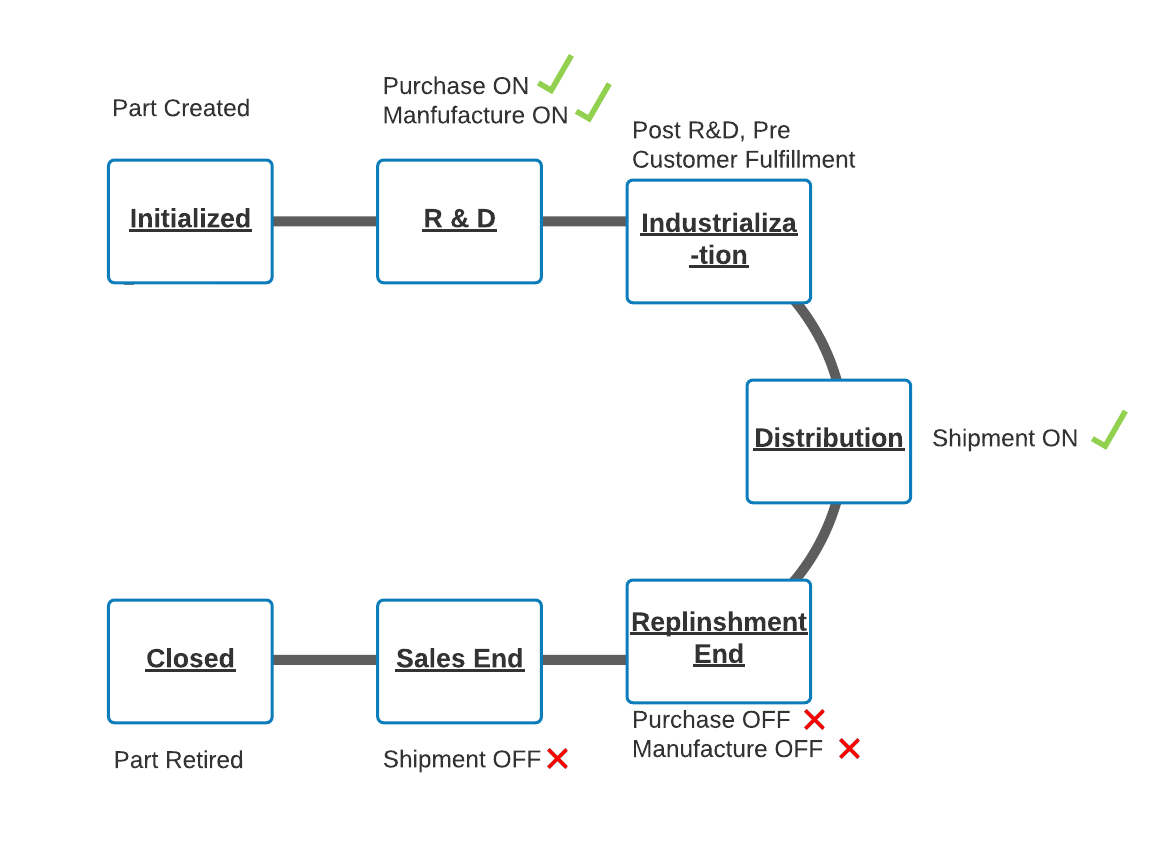
Réception : R&D, Industrialization, Distribution
Créer et libérer une BOM : R&D, Industrialization, Distribution
Production : R&D, Industrialization, Distribution
Ajouter comme Required Part à une BOM : R&D, Industrialization, Distribution, Replenishment End, Sales End
Expédition : Distribution, Replenishment End
Comment modifier le Lifecycle d'une pièce
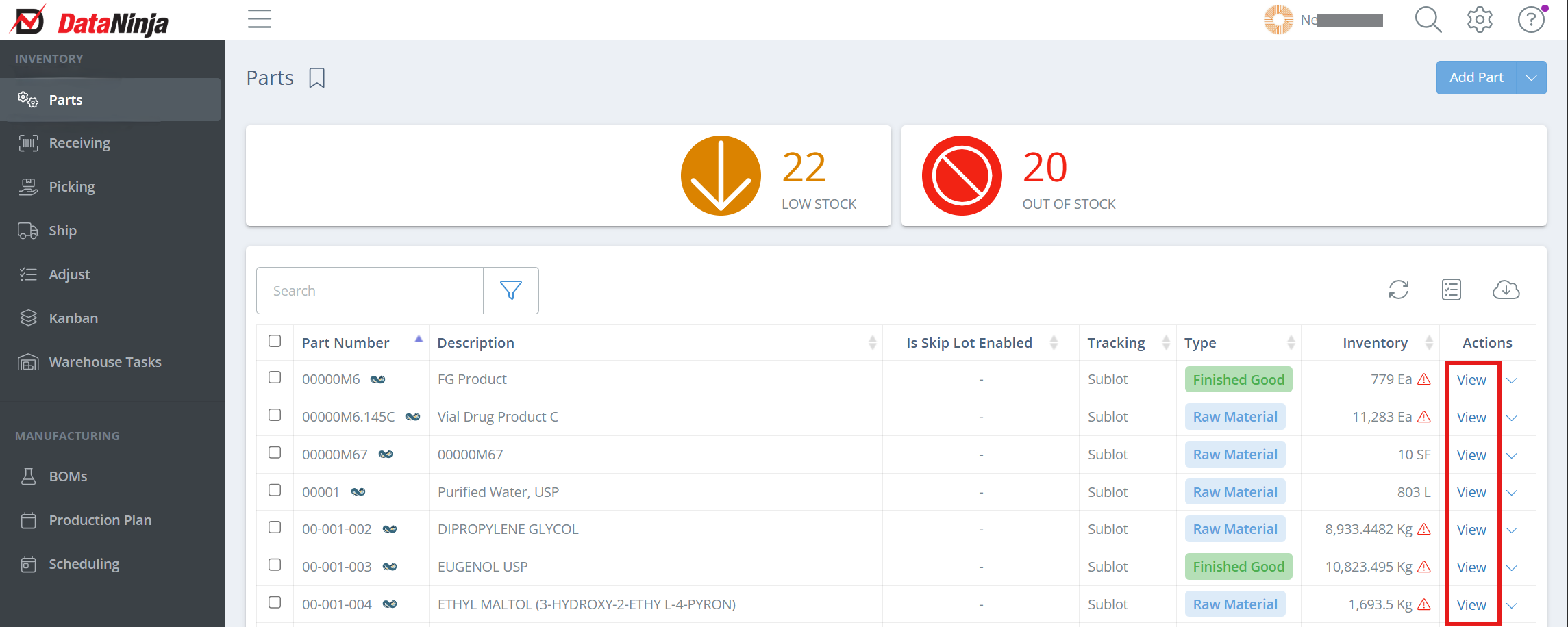
Sur la page Parts, trouvez et ouvrez la pièce pertinente en double-cliquant dessus ou en cliquant sur « View » dans la colonne Actions.
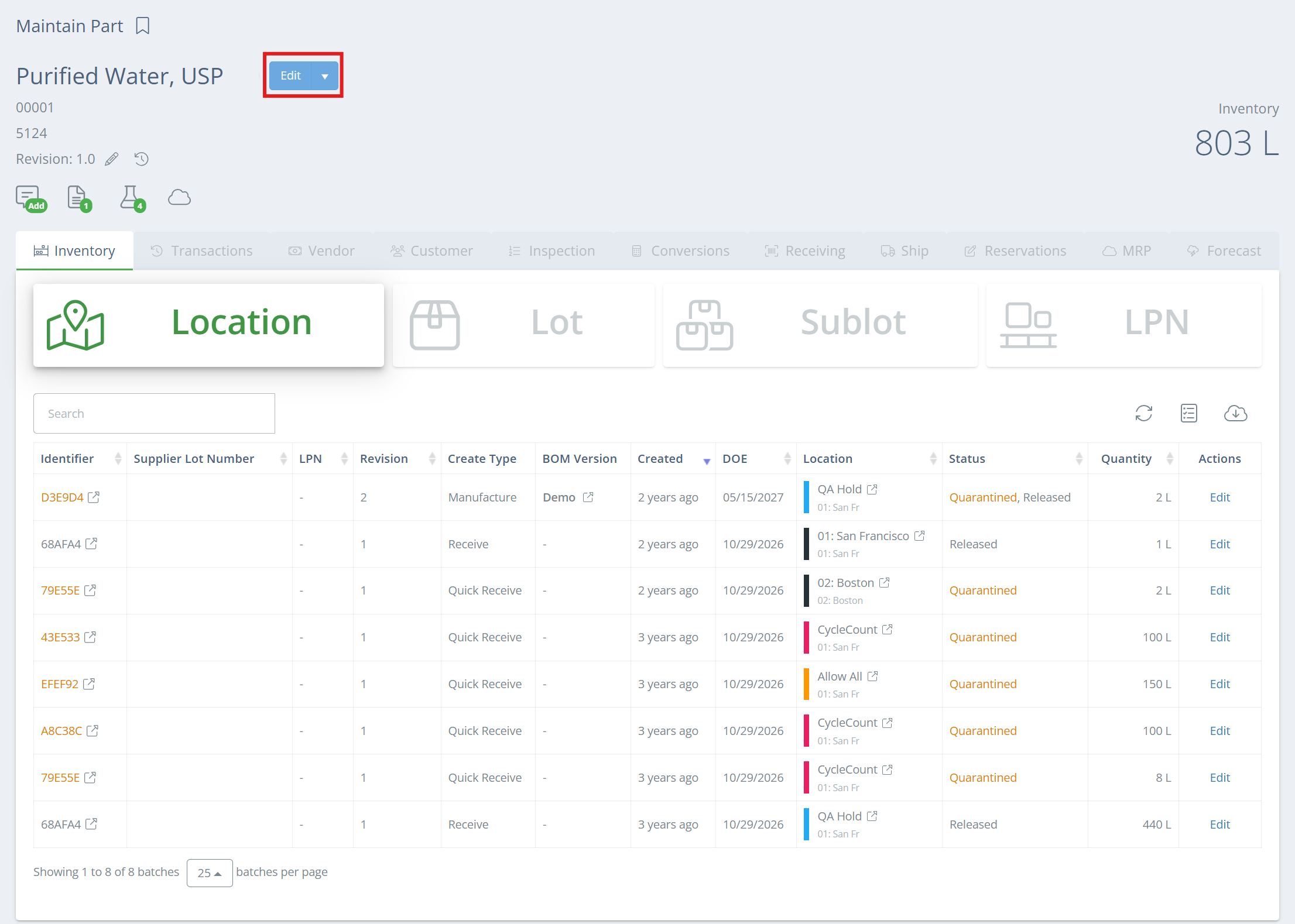
Sur la page Maintain Part, cliquez sur Edit à côté du nom de la pièce, puis faites défiler jusqu'au champ « Life Cycle » et sélectionnez l'option appropriée.
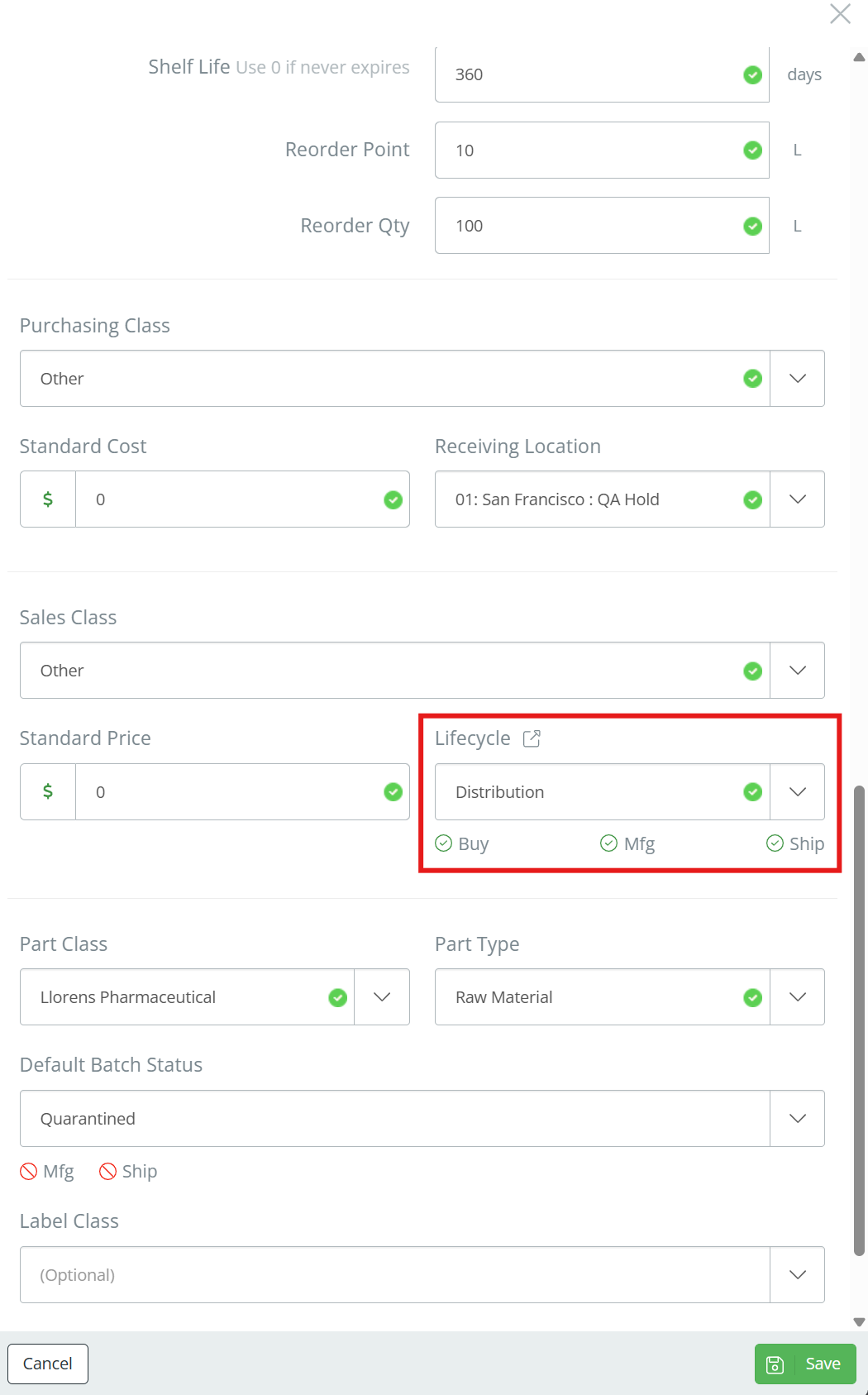
Si vous n'êtes pas certain des restrictions associées à chaque Lifecycle, cherchez une coche ou un « X » à côté de « Buy », « Mfg » et « Ship » sous le champ Lifecycle. Notez que « Mfg » fait référence aux nouveaux cycles de production qui produisent cette pièce, et non aux cycles qui consomment cette pièce pendant la fabrication. Cliquez sur « Save » lorsque vous avez terminé.
Updated 5 days ago