
Page Sync
Examinez, dépannez et relancez les tâches de synchronisation d'intégration dans DataNinja
English: Read this page in English.
Español: Lee esta página en español.
La page Sync affiche les tâches d'intégration récentes entre DataNinja et le système externe connecté. Utilisez cette page pour confirmer si les tâches ont été complétées, examiner les tâches en échec, ouvrir l'enregistrement DataNinja lié et relancer une tâche après la correction du problème sous-jacent.
Examiner les tâches récentes
Pour ouvrir la page Sync, cliquez sur l'icône d'engrenage dans DataNinja, puis allez à Tools et sélectionnez Sync. Sur la page Sync, chaque ligne représente une tâche de synchronisation, ou une tentative. DataNinja relance automatiquement les tâches qui échouent à se synchroniser; il peut donc y avoir plusieurs lignes pour le même objet de synchronisation.
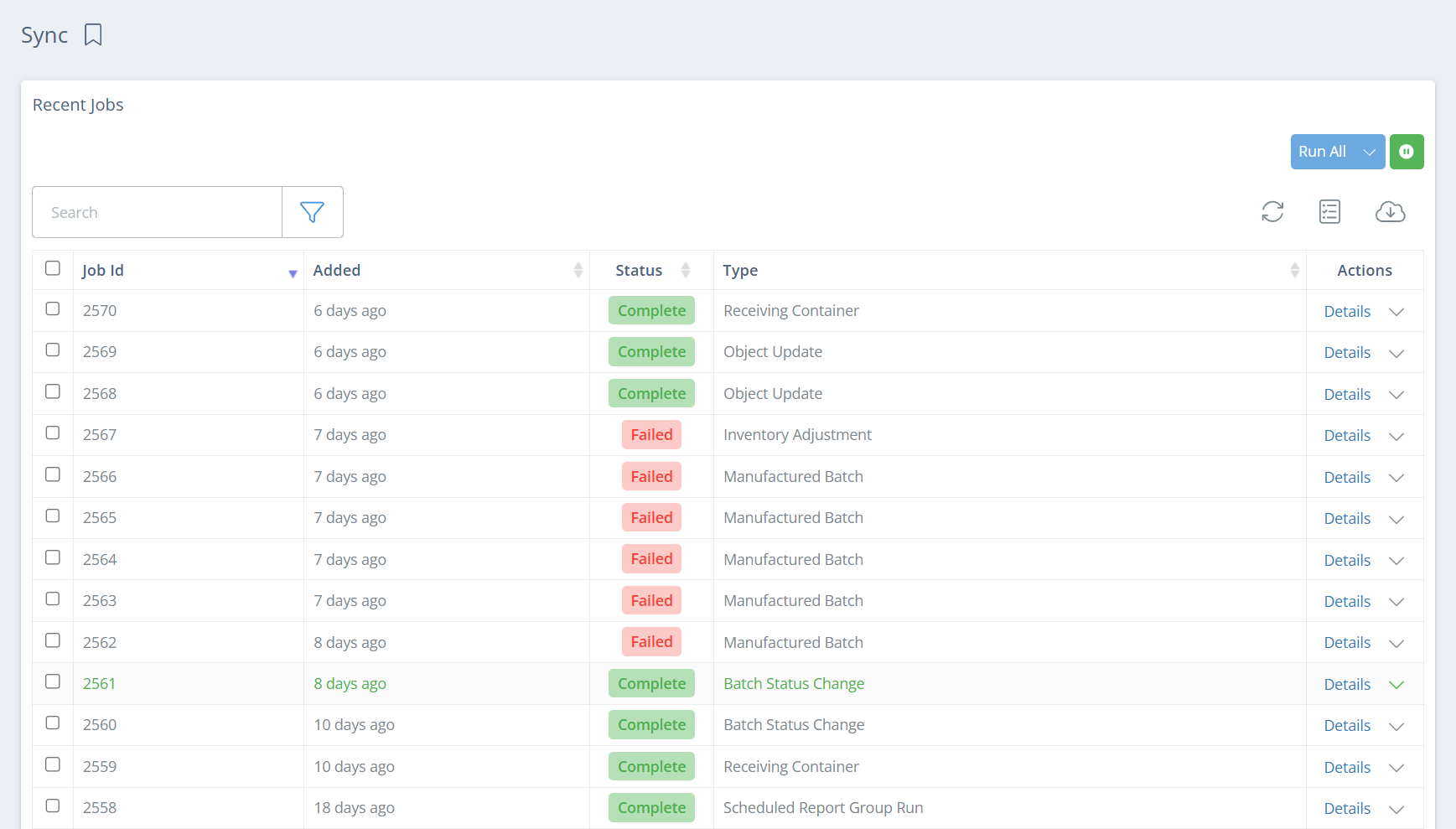
Par défaut, le tableau comprend les colonnes suivantes :
| Colonne | Comment l'utiliser |
|---|---|
| Job Id | Numéro de tâche unique. Utilisez-le pour rechercher une tâche de synchronisation précise ou lorsque vous contactez le soutien. |
| Added | Moment où la tâche a été ajoutée à la file de synchronisation. |
| Status | Statut actuel de la tâche, comme Complete, Failed, Fixed ou Re Queued. |
| Type | Ce que la tâche a tenté de synchroniser. Les types disponibles dépendent de l'intégration et du flux de travail. *Voir la section Types ci-dessous |
| Actions | Utilisez les détails pour examiner la tâche, ou le menu déroulant d'action de la ligne pour les actions disponibles. |
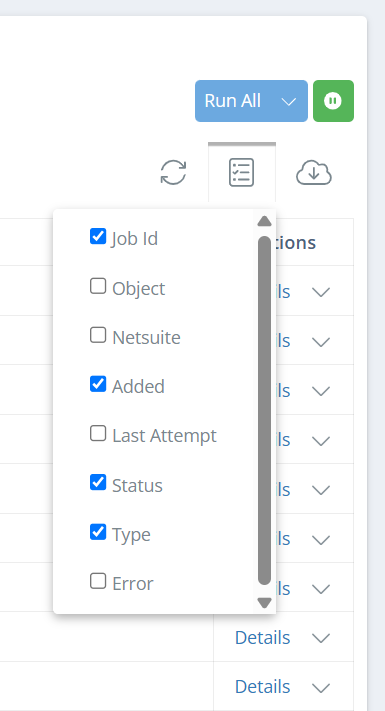
Pour afficher plus de colonnes, cliquez sur l'icône de page sous le bouton « Run All » et marquez les colonnes que vous voulez afficher/masquer.
Pour faciliter la consultation, vous pouvez cliquer sur l'icône Cloud pour télécharger une feuille Excel contenant toutes les données de synchronisation actuelles. Le téléchargement est recommandé seulement après avoir filtré les données, afin que la feuille Excel résultante reste facile à gérer.
Run AllN'utilisez pas Run All sauf si l'équipe DataNinja vous l'indique. Run All peut extraire une grande quantité de données à la fois, ce qui peut ralentir ou planter le site. Lorsque vous devez synchroniser des enregistrements précis, cliquez plutôt sur le menu déroulant à côté de Run All et utilisez les options de synchronisation filtrées, comme Import Purchase Orders. Prévoyez 3 à 5 minutes pour que ces enregistrements se synchronisent avant d'actualiser ou de réessayer.
Filtrer les tâches
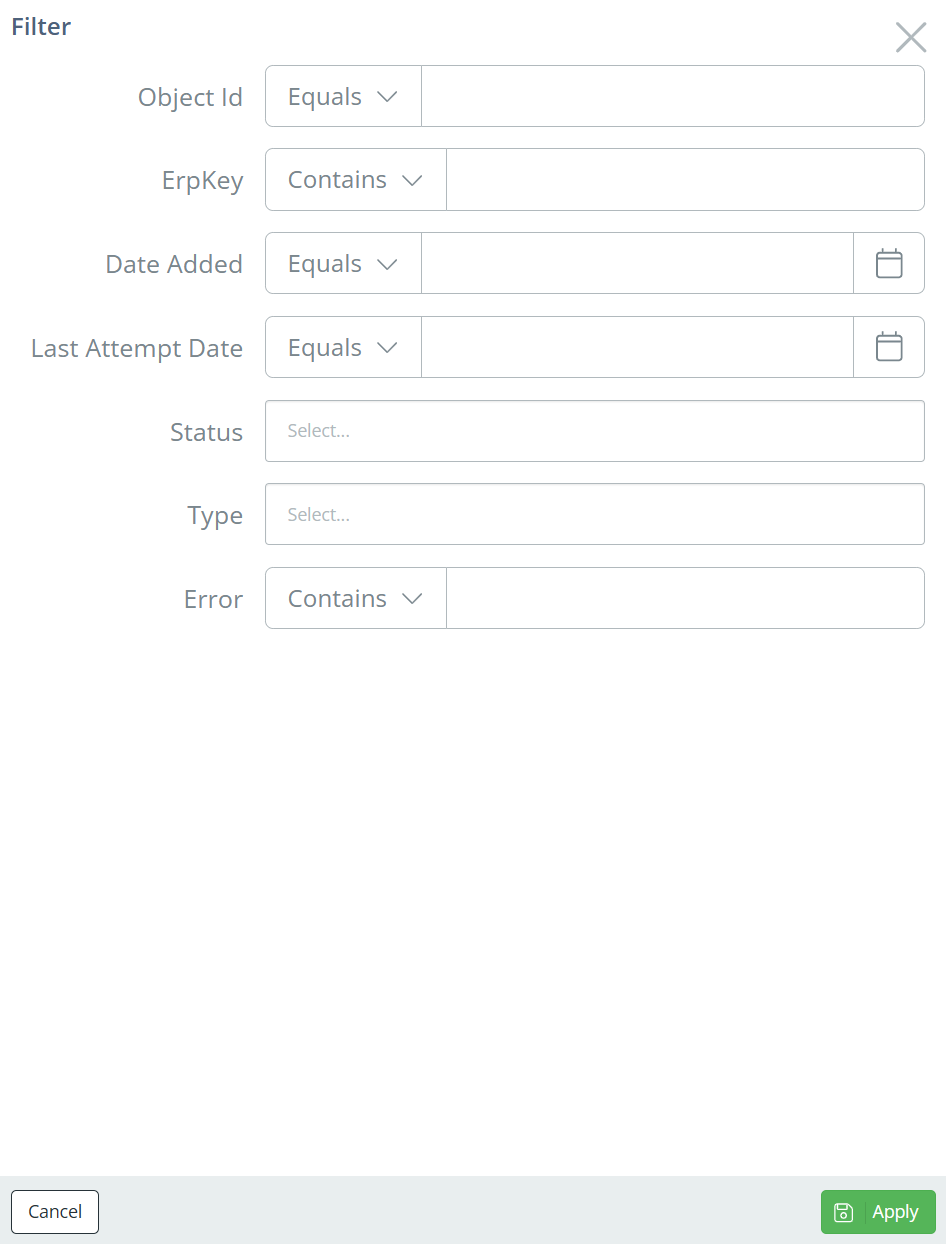
Le panneau de filtres peut comprendre :
- ObjectId - Filtrer par objectId. Il s'agit de l'ID interne DataNinja de l'objet, comme BatchId, PartId, PurchaseOrderId, etc.
- Date Added - Filtrer les tâches selon la date d'ajout.
- Status - Filtrer les tâches par statut. Les instances NetSuite peuvent inclure Complete, Failed, Fixed et Re Queued. Les instances QuickBooks peuvent afficher seulement Complete et Failed.
- Type - Filtrer par type de tâche.
- Les types de tâches NetSuite peuvent inclure Assembly Build, Batch Status Change, Inventory Adjustment, Inventory Transfer, lot fabriqué, Object Update, Receiving Container, Reservation Upsert, Scrap lot fabriqué et Shipment.
- Les types de tâches QuickBooks peuvent inclure les importations, les mises à jour de pièces, les mises à jour de statut de Purchase Order et les ajustements de stocks.
- Error - Certains instances incluent un filtre Error Contains pour rechercher dans le texte d'erreur.
Utilisez les champs Type et Status ensemble lorsqu'il y a de nombreux échecs. Par exemple, filtrez sur Failed et Assembly Build si vous devez examiner des tâches NetSuite liées à la production.
Pour vous concentrer sur les tâches à examiner, cliquez sur l'icône de filtre à côté de la barre Search, puis sélectionnez « Failed » dans le champ Status et appliquez le filtre. Si vous ne voyez pas le champ Status, cliquez sur « Show additional fields » pour développer la liste des options disponibles.
Voir le message d'erreur
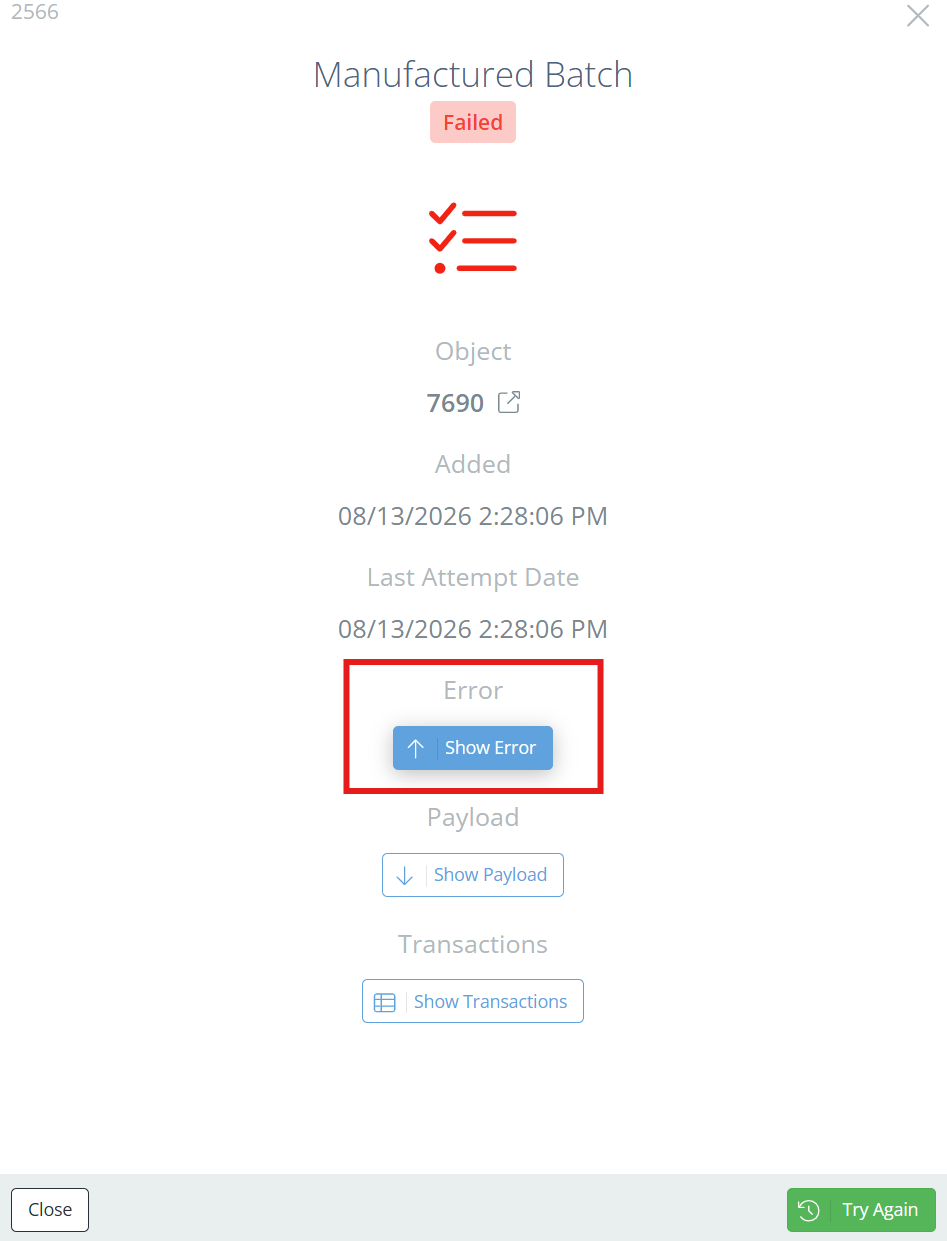
Cliquez sur « Details » dans la colonne Actions pour ouvrir le panneau de détails de la tâche. Ce panneau latéral affiche le Job Id, le Type, le Status, l'horodatage Added, l'enregistrement lié et les sections de diagnostic disponibles.
Cliquez sur le bouton « Show Error » dans le panneau latéral pour voir ce qui a causé l'échec. Le payload affiche les données exactes que DataNinja envoie à NetSuite/QuickBooks, et il est généralement nécessaire seulement lorsque le message d'erreur ne suffit pas à identifier le problème.
Lorsque vous lisez l'erreur, recherchez :
- Le message ou le champ de détail le plus lisible.
- Un champ manquant ou invalide, comme fournisseur, client, article, numéro de lot, emplacement, compte, unité de mesure, code de taxe ou statut.
- Le type d'enregistrement DataNinja ou externe affecté par la tâche.
- Un code de statut ou un message de validation du système externe.
- Un message indiquant que l'enregistrement est verrouillé, fermé, comptabilisé, inactif, existe déjà ou ne peut pas être mis à jour.
Ne vous arrêtez pas au premier texte qui semble technique. Les erreurs d'intégration incluent souvent un court message, un détail plus utile, puis une trace de pile ou une réponse API. Commencez par le message et le détail.
Voici un exemple d'échec trouvé dans une instance NetSuite.
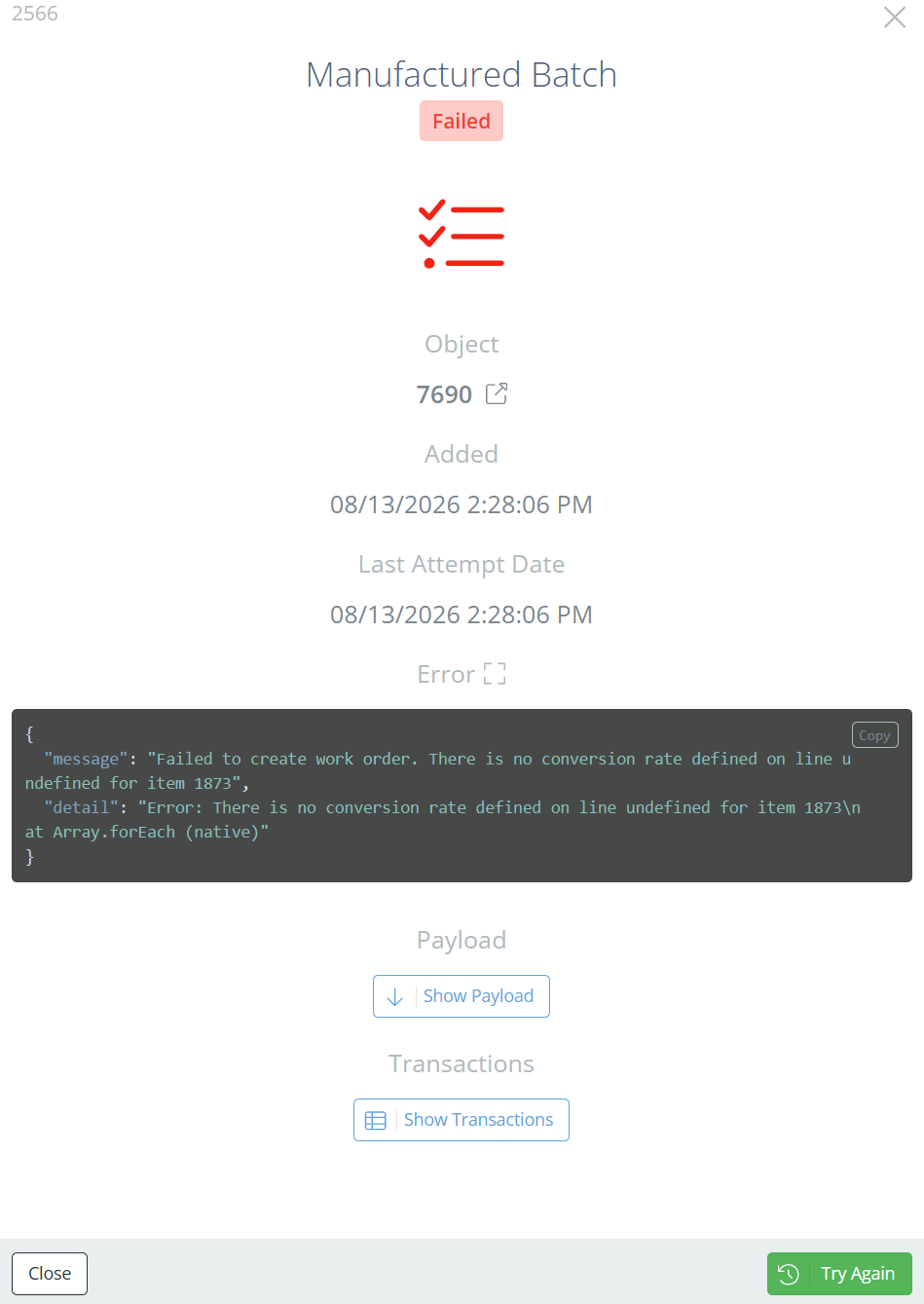
Pour les instances NetSuite, un lot fabriqué dans DataNinja équivaut à un Work Order dans NetSuite. Nous pouvons donc comprendre qu'un nouveau lot fabriqué a été planifié dans DataNinja, mais n'a pas pu être créé et lié dans NetSuite. La partie suivante du Message explique pourquoi : une conversion est manquante, probablement dans NetSuite puisque la tâche provient de DataNinja, pour la pièce 1873. Pour résoudre cette erreur, vous devrez aller dans NetSuite et comparer la liste des conversions de la pièce 1873 avec ce que DataNinja possède. Corrigez toute divergence, puis cliquez sur « Try Again » sur la tâche et vérifiez si le statut passe à « Fixed ». Notez l'ObjectId afin de retrouver facilement la tâche après l'actualisation.
Ouvrir l'enregistrement en échec
Si DataNinja peut identifier l'enregistrement lié, le panneau de détails affiche le type d'enregistrement et un numéro d'enregistrement lié. Cliquez sur ce numéro pour ouvrir l'enregistrement DataNinja en échec.
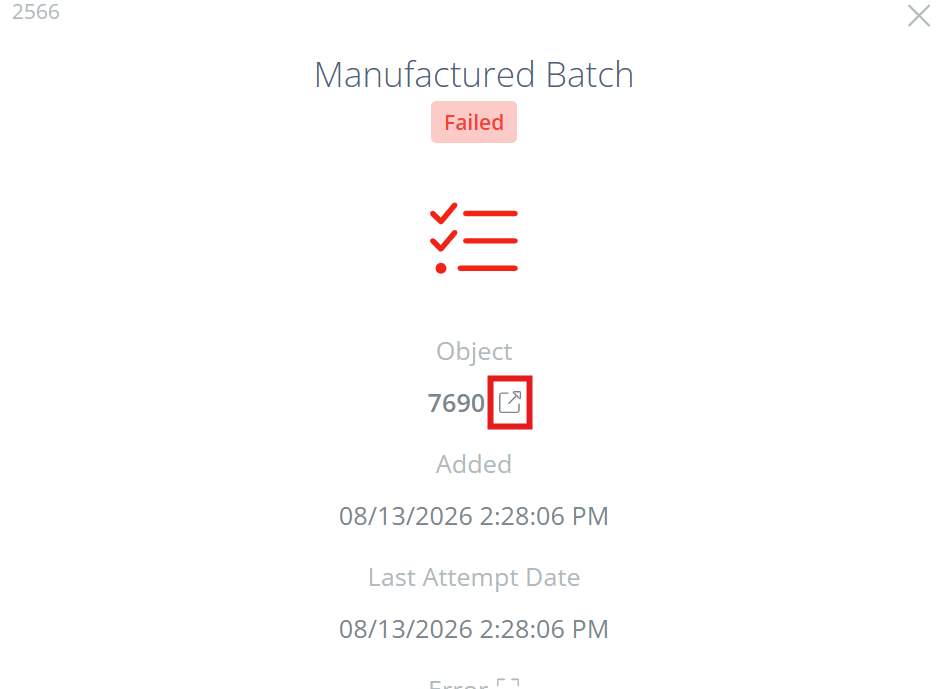
Après avoir ouvert l'enregistrement lié, examinez les champs mentionnés dans le message d'erreur. Si l'erreur indique une valeur manquante ou invalide dans DataNinja, corrigez l'enregistrement et enregistrez-le avant de relancer la tâche de synchronisation. Si l'erreur pointe vers le système externe, corrigez l'enregistrement ou le problème de configuration à cet endroit avant de réessayer.
Surveiller les échecs en cascade
Les échecs de synchronisation peuvent se propager. Si les stocks reçus ou produits échouent à se synchroniser, les tâches ultérieures qui dépendent de ces stocks peuvent aussi échouer parce que le système externe ne sait pas encore que les stocks existent.
Les échecs en aval courants comprennent :
- Transferts de stocks
- Expéditions
- Changements de statut de lot
- Ajustements de stocks
- Consommation en fabrication
Lorsque plusieurs tâches échouent autour du même article, lot, reçu ou enregistrement de production, corrigez d'abord le premier échec en amont. Ne commencez pas par relancer toutes les tâches en aval. Corrigez et relancez la tâche de réception ou de production qui crée les stocks, confirmez qu'elle se complète, et les tâches dépendantes devraient se relancer automatiquement une fois la synchronisation réussie.
Relancer la tâche
Relancez une tâche seulement après avoir corrigé le problème sous-jacent.
Vous pouvez relancer depuis l'un ou l'autre endroit :
-
Ouvrez les détails de la tâche en échec, puis cliquez sur Try Again
-
Ouvrez le menu déroulant d'action de la ligne et cliquez sur Try Again
-
N'importe quel endroit où le logo NetSuite/QuickBooks s'afficheit normalement, mais est remplacé par une flèche
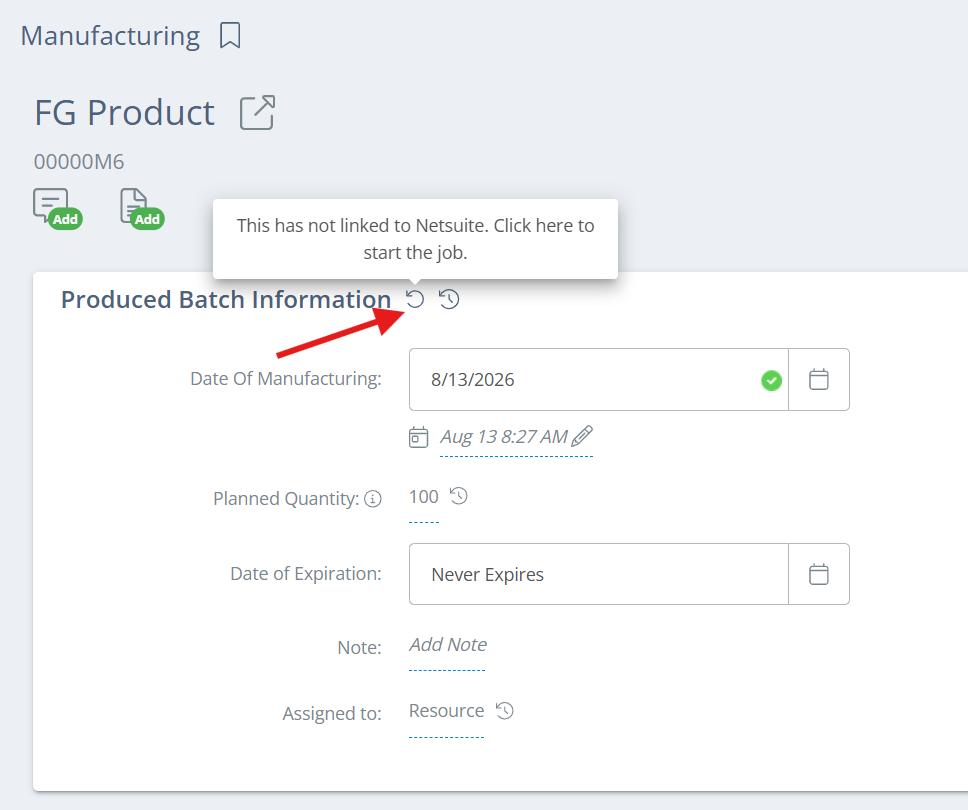
Après la relance, attendez quelques minutes, cliquez sur Refresh, puis examinez de nouveau le statut de la tâche. Si la tâche échoue encore, ouvrez les derniers détails et lisez la nouvelle erreur. Parfois, corriger un problème permet à la tâche d'avancer suffisamment pour révéler un autre problème. Si la tentative réussit, le statut passera à « Fixed ».
Mark as FixedLe menu déroulant d'action de la ligne peut aussi afficher Mark as fixed. Utilisez Mark as fixed seulement lorsque le problème a déjà été résolu en dehors du flux de relance et que la tâche en échec n'a plus besoin d'être relancée. Marquer une tâche comme corrigée ne prouve pas que la transaction s'est synchronisée avec succès.
Rechercher un échec précis
Utilisez le champ Search au-dessus du tableau lorsque vous savez ce que vous cherchez. La recherche peut trouver le texte visible du tableau, y compris Job Id, Status, Type et tout texte d'erreur visible dans le tableau.
Les recherches utiles comprennent :
- Job Id, si le soutien vous en a donné un ou si vous l'avez copié depuis les détails de la tâche.
- Un type de tâche, comme Batch Status Change, lot fabriqué, Shipment, Import Purchase Orders ou Create Inventory Adjustment.
- Un numéro d'enregistrement lié, s'il apparaît dans les données visibles de la tâche ou dans le panneau de détails.
- Une phrase du message d'erreur, si les erreurs sont visibles dans le tableau.
Pour une recherche plus ciblée, combinez Search avec des filtres. Par exemple, filtrez d'abord Status à Failed, puis recherchez par type de tâche, numéro d'enregistrement ou phrase d'erreur. Si l’instance possède un filtre Error Contains, utilisez-le lorsque vous devez précisément rechercher dans le texte d'erreur.
Recommandations de dépannage
| Recommandation | Pourquoi cela aide |
|---|---|
| Commencez avec le statut Failed | Les tâches Complete nécessitent rarement un examen, et les grandes instances peuvent avoir des milliers de tâches. |
| Utilisez Type pour regrouper les échecs liés | Plusieurs échecs lot fabriqué ou Batch Status Change peuvent indiquer un seul problème de production ou de réception en amont. |
| Lisez les détails avant de relancer | Le tableau peut ne pas afficher l'erreur complète, le payload, l'enregistrement lié ou la date de la dernière tentative. |
| Corrigez d'abord la création de stocks en amont | Les transferts, expéditions, ajustements et changements de statut peuvent échouer lorsque la tâche de réception ou de production qui a créé les stocks a échoué en premier. |
| Relancez une tâche corrigée avant d'en relancer plusieurs | Une seule relance confirme si la correction a fonctionné avant que d'autres tâches soient remises en file d'attente. |
| Actualisez après la relance | Le tableau ne se met pas toujours à jour instantanément après la remise en file d'attente ou la complétion d'une tâche. |
| Utilisez Mark as fixed avec prudence | Il vaut mieux l'utiliser pour les tâches résolues en dehors du chemin de relance normal, pas comme remplacement à la confirmation d'une synchronisation réussie. |
| Incluez le Job Id et l'erreur lorsque vous contactez le soutien | Le Job Id, l'enregistrement lié, le Type et le message d'erreur donnent au soutien le chemin le plus rapide vers la tâche en échec. Les captures d'écran sont aussi utiles. |
Updated 18 days ago