
Ensembles d'unités de mesure
Convertissez entre unités de mesure dans les intégrations DataNinja
English: Read this page in English.
Español: Lee esta página en español.
Cette page s'applique aux instances DataNinja intégrées à NetSuite ou QuickBooks Online, ainsi qu'aux instances sans intégration à un système financier. Le flux de travail dans DataNinja est le même pour toutes les intégrations; lorsqu'un système financier modifie le comportement, une note propre à l'intégration le précise.
Les articles synchronisés avec une intégration affichent le logo de l'intégration pertinente. Les captures d'écran de cette page peuvent montrer le logo NetSuite; les instances intégrées à QuickBooks Online affichent plutôt le logo QuickBooks Online. Les instances sans intégration financière n'affichent aucun logo.
Qu'est-ce qu'un Unit of Measure Set?
Un Unit of Measure Set définit trois éléments pour une pièce ou des stocks.
- L'UOM de base (unité de mesure de stockage).
- Les conversions entre l'UOM de base et les autres unités de mesure.
- Les conversions UOM correctes par catégorie, p. ex. expédition, achat et vente.
L'UOM de base (stockage) est celle dans laquelle les stocks sont normalement traités pendant la production. Souvent, les stocks sont achetés, vendus et expédiés dans une UOM différente de l'unité de base. La conversion automatique sélectionnée dans la catégorie maintiendra une gestion précise des stocks.
ConversionsPar exemple, si les stocks sont achetés à la livre, mais que l'unité de base est le gramme, avec la conversion enregistrée de 1 lb = 453,592 g dans l'ensemble UOM, les stocks reçus en livres sont automatiquement convertis de livres en grammes.
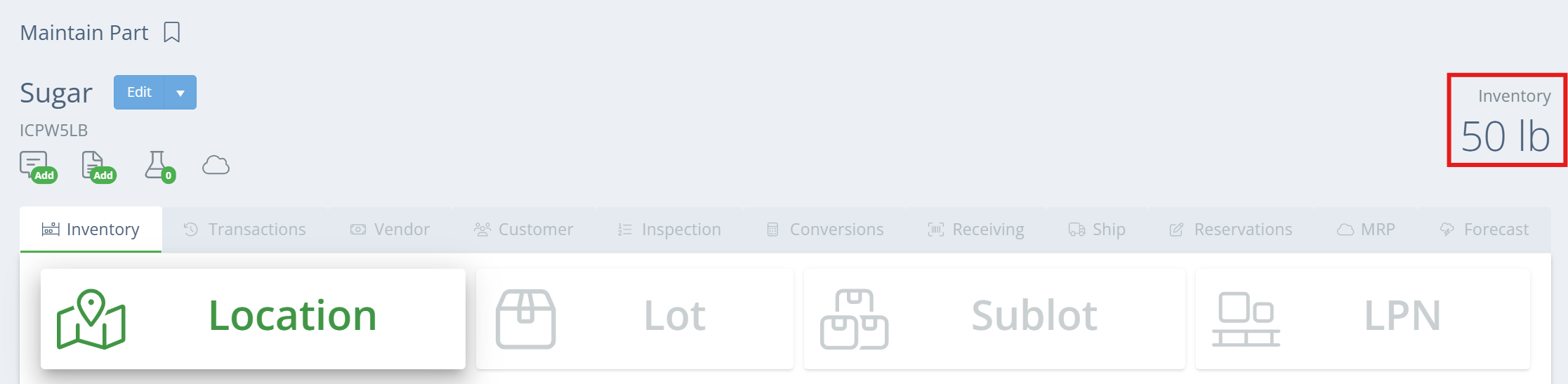
L'UOM de base s'affiche sur la page Maintain Part pour chaque pièce.
Comment créer un Unit of Measure Set
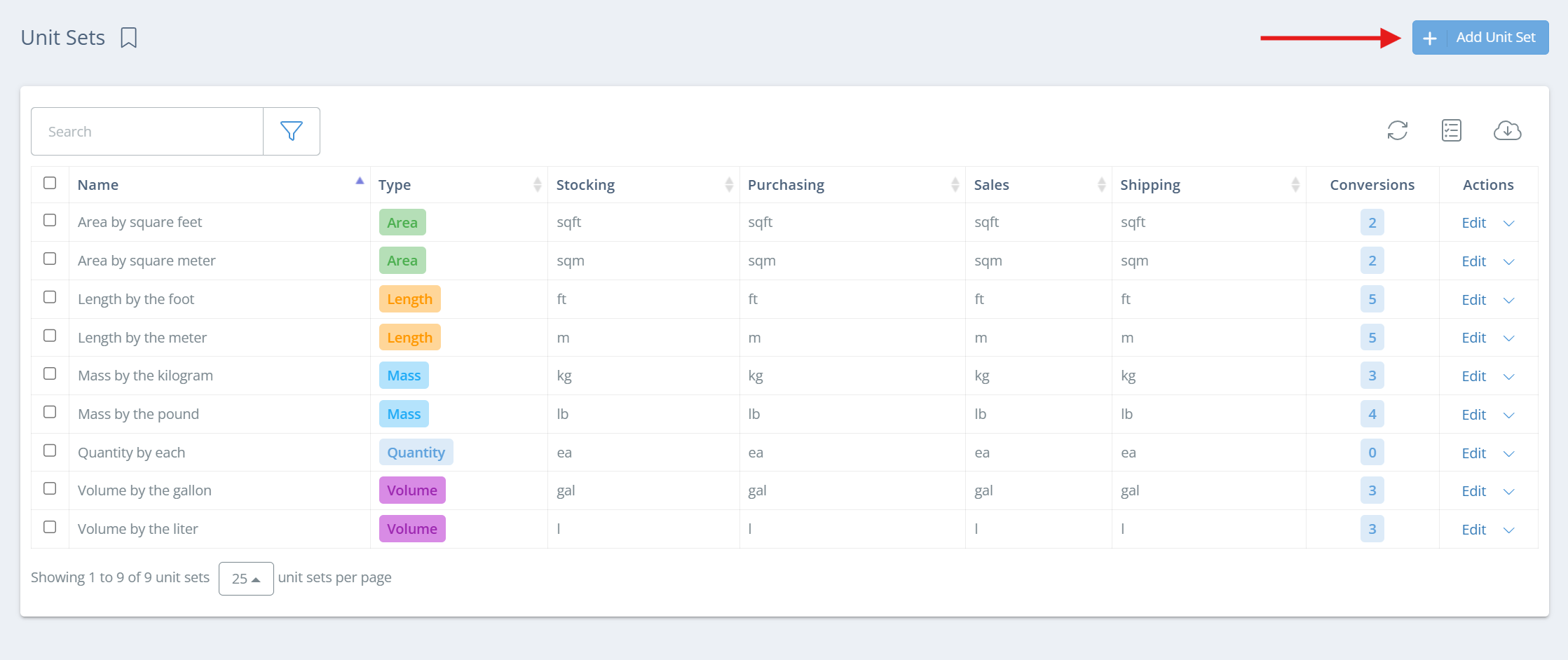
Pour voir la liste des Unit of Measure Sets, cliquez sur l'icône d'engrenage dans le coin supérieur droit de la page, puis allez à « All Lists » sous Lists et trouvez l'option « Unit of Measure Sets ».
Pour créer un nouvel ensemble UOM, cliquez sur « Add Unit Set ».
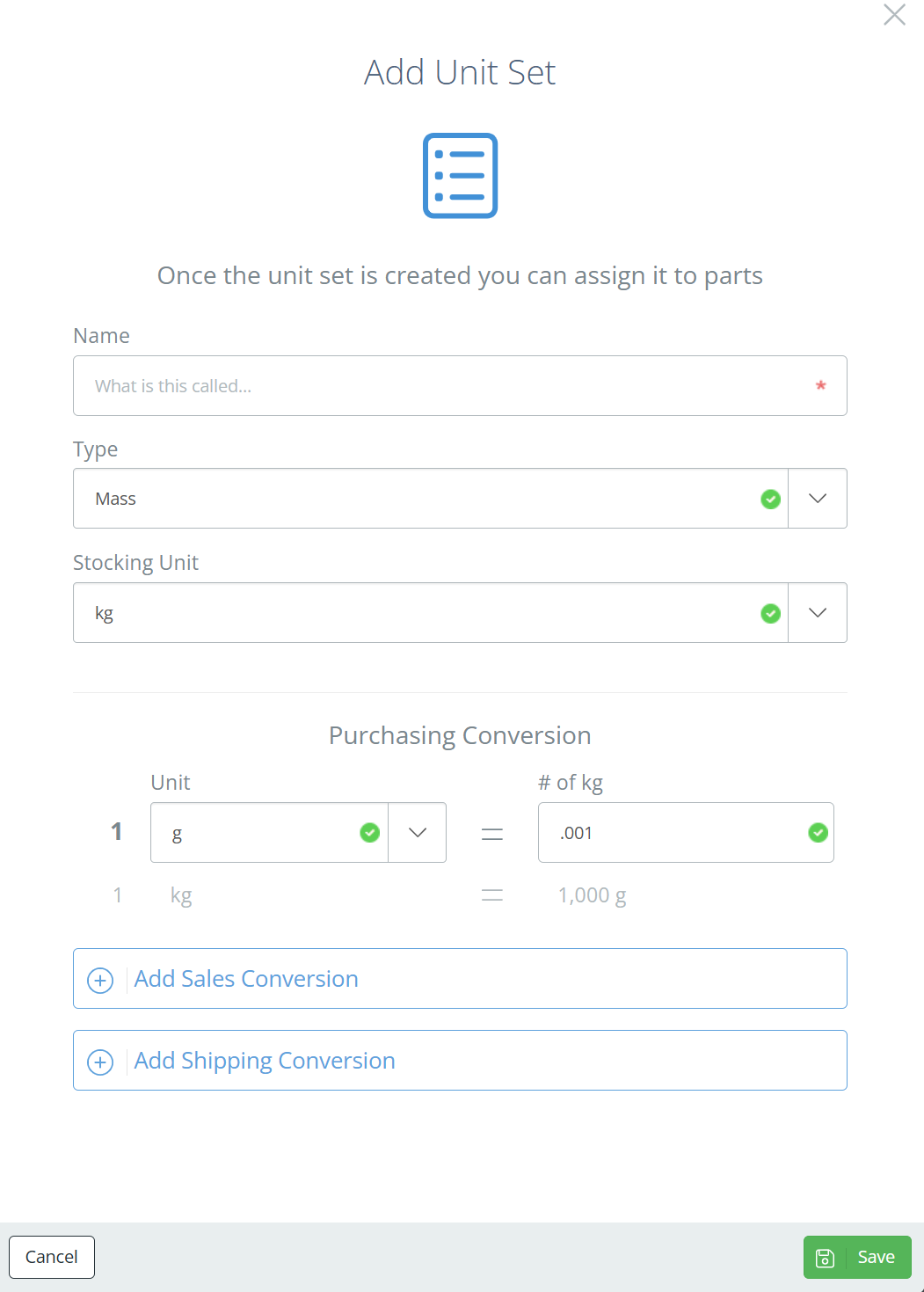
Dans le panneau latéral, entrez un nom et un type pour l'ensemble d'unités, puis sélectionnez l'unité Stocking et ajoutez les conversions pour Purchasing, Sales et Shipping. Cliquez sur « Save » lorsque vous avez terminé.
Copier un Unit of Measure Set
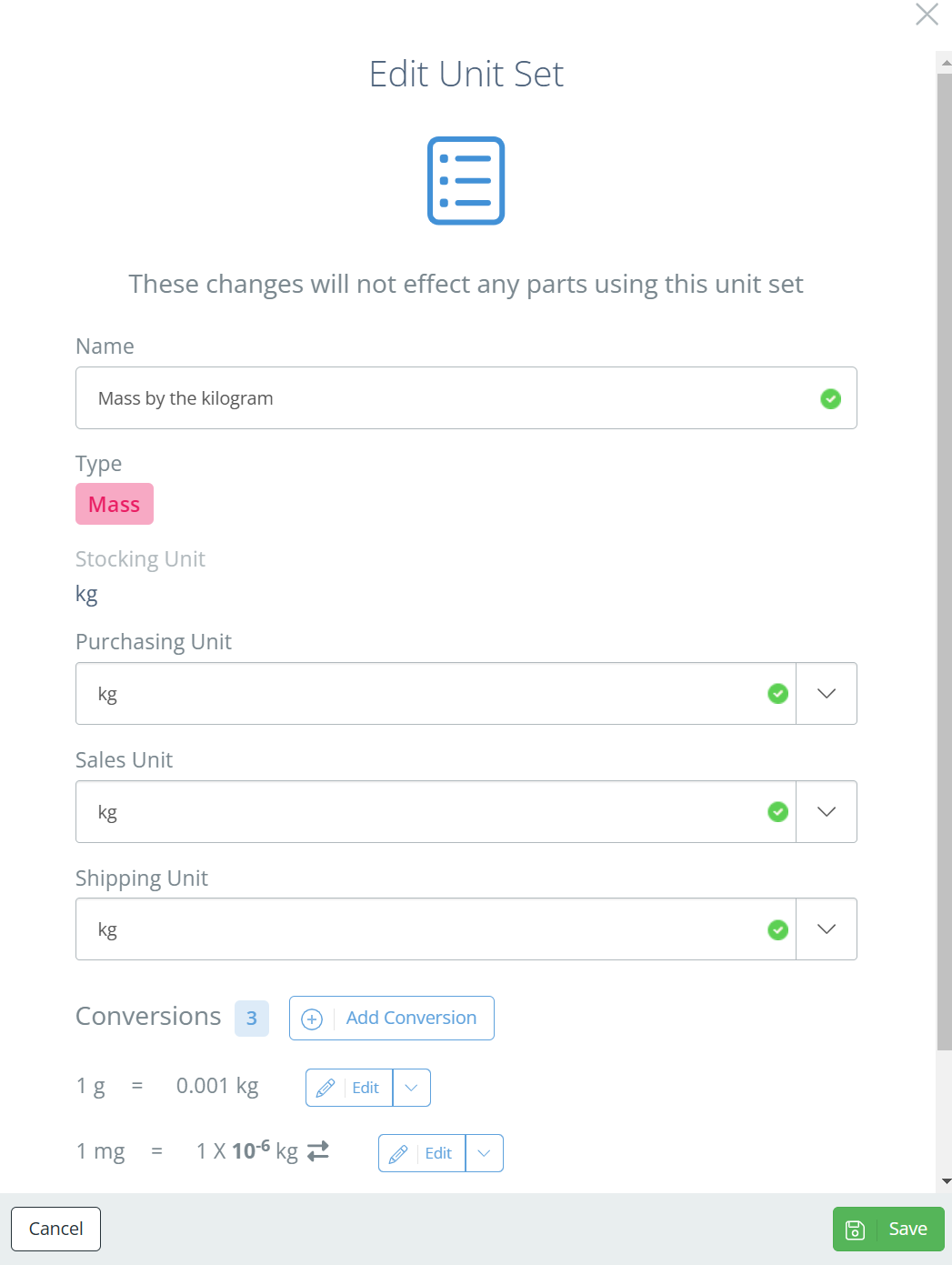
Cliquer sur le menu déroulant à côté de « Edit » pour un ensemble UOM affichera une option permettant de créer un duplicata de l'ensemble UOM. Vous pouvez alors renommer le duplicata tout en conservant les mêmes conversions que l'UOM d'origine.
Le nouveau UOM Set s'affiche maintenant dans la liste. Cliquez sur le bouton « Edit » à l'extrême droite pour ouvrir les paramètres de l'ensemble UOM. Pour ajouter une nouvelle conversion UOM, sélectionnez le bouton « Add Conversion », puis entrez l'unité vers laquelle convertir et le facteur de conversion. La Stocking Unit est l'UOM de base et ne peut pas être changée.
Ajouter un ensemble UOM à une pièce
L'ajout d'un UOM Set à une pièce peut seulement se faire lors de la création de la pièce. Pour ce faire, sélectionnez le nom de l'ensemble UOM dans le menu déroulant « Unit Set ». Une fois la pièce enregistrée, le UOM Set ne peut plus être changé.
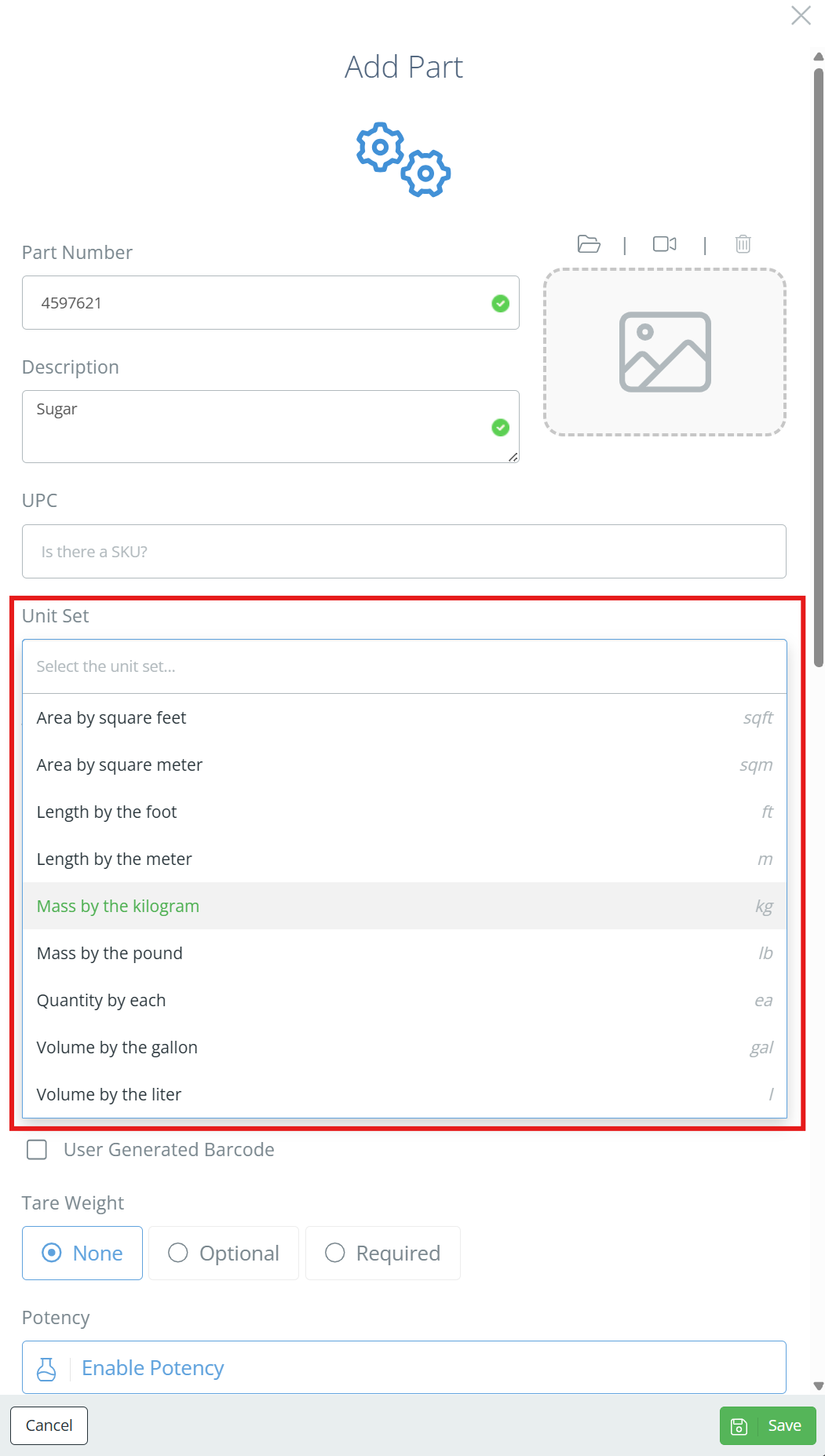
Changer un UOM Set sur une pièce existanteSi vous devez changer le UOM Set sur une pièce existante, le soutien DataNinja peut faire ce changement. Ouvrez simplement une conversation avec le soutien pour commencer.
Updated 5 days ago