
Pre-Weigh
Techniques de fabrication Lean
English: Read this page in English.
Español: Lee esta página en español.
Cette page s'applique aux instances DataNinja intégrées à NetSuite ou QuickBooks Online, ainsi qu'aux instances sans intégration à un système financier. Le flux de travail dans DataNinja est le même pour toutes les intégrations; lorsqu'un système financier modifie le comportement, une note propre à l'intégration le précise.
Les articles synchronisés avec une intégration affichent le logo de l'intégration pertinente. Les captures d'écran de cette page peuvent montrer le logo NetSuite; les instances intégrées à QuickBooks Online affichent plutôt le logo QuickBooks Online. Les instances sans intégration financière n'affichent aucun logo.
Pre-Weigh offre un nouveau flux de travail. Des demandes sont créées pour les pièces qui en ont besoin, les opérateurs pèsent selon une cible sur une balance connectée, et une deuxième personne peut vérifier la pesée avant l'utilisation de la matière. Si votre site utilise encore la page Manufacturing Required Parts, passez directement à la section Ancien Pre-Weigh.
Qu'est-ce que Pre-Weigh?
Pre-Weigh est le processus de préparation et de pesée des matières pour un lot dont la fabrication est planifiée. DataNinja fournit une fonctionnalité qui permet aux fabricants par lot et par procédé d'améliorer l'efficacité et l'exactitude.
Nouveau Pre-Weigh
Chaque demande Pre-Weigh indique une pièce requise et la quantité à peser pour un lot de fabrication. Un opérateur sélectionne la matière source, la pèse sur une balance connectée, la place dans un emplacement WIP et imprime une plaque d'identification étiquetée. Vous pouvez travailler à partir de la page Pre Weigh dédiée ou de la section Pre Weigh d'un dossier de fabrication. Les deux ouvrent le même espace de pesée, donc vous voyez les mêmes demandes dans les deux cas.
Avant de commencer
Chaque instance dispose d'une étiquette Pre Weigh par défaut, vous pouvez donc commencer à configurer le nouveau flux de travail en tout temps. Avant que vos opérateurs commencent à peser, vous aurez besoin de :
- Pièces configurées pour Pre-Weigh (voir la page Pièces)
- Une balance connectée (voir Configuration d’une balance)
- Un emplacement WIP pour placer la matière pesée (voir Gestion des emplacements)
- Une imprimante à laquelle le modèle « PreWeighLabel » est attribué. Communiquez avec notre équipe d'implantation pour commencer.
- Une impression d'essai sur votre site pour confirmer que l'étiquette s'imprime comme prévu
Pièces configurées automatiquementLors de la sortie du nouveau Pre-Weigh, chaque pièce a reçu le paramètre Pre Weigh No. Les pièces qui figuraient sur d'anciennes plaques d'identification Pre-Weigh ont ensuite été changées à Yes. Aucune pièce n'a été réglée sur Yes With Confirmation ni n'a reçu une unité de manutention autre que Stocking. Révisez ces paramètres avec votre équipe, car des pièces dont les anciens identifiants de plaque suivaient un format différent ont pu être oubliées.
La page Pre Weigh
Pour ouvrir la page Pre Weigh, cliquez sur l'icône d'engrenage et ouvrez « All Lists ». Sur la nouvelle page, trouvez l'option « Pre Weigh » et ouvrez-la. Pour ajouter la page Pre Weigh à vos signets afin qu'elle s'affiche dans la barre latérale gauche, cliquez sur l'icône de signet à côté du titre de la page.
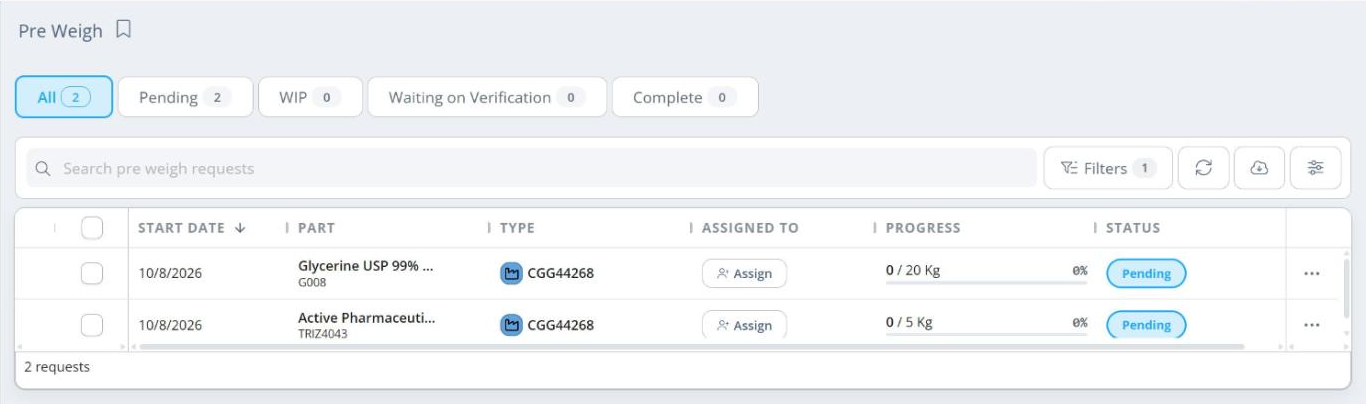
Sur la page Pre Weigh, les demandes sont classées dans les onglets « All », « Pending », « WIP », « Waiting on Verification » et « Complete », et vous pouvez rechercher ou filtrer par lot, pièce ou personne assignée.
Développez une demande pour voir les étiquettes créées pour celle-ci. Chaque étiquette indique les sous-lots pesés. Double-cliquez sur une ligne de demande pour commencer à peser une nouvelle étiquette, ou utilisez « Add New Label » pour peser plus de matière. Pour imprimer de nouveau une étiquette existante, utilisez « Reprint » sur cette étiquette.
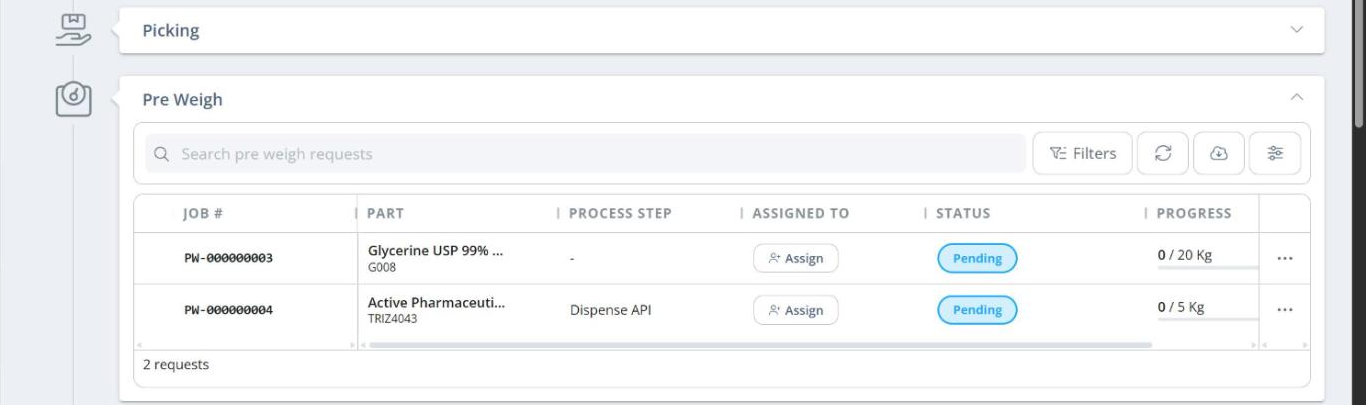
Pre Weigh dans un dossier de fabrication
Ouvrez un dossier de fabrication et développez sa section « Pre Weigh » pour voir les demandes, les identifiants, les quantités et les statuts du lot. Ouvrez une demande pour utiliser le même espace de pesée que sur la page Pre Weigh. Consultez Fabrication pour en savoir plus sur les dossiers de fabrication.
Pour choisir si cette section s'ouvre développée ou réduite, cliquez sur l'icône d'engrenage, allez dans Company Settings, puis Manufacturing, et réglez « Expand Pre Weigh section in manufacturing by default ». Cela fonctionne de la même façon que la section Waves.
Peser, placer et vérifier
-
Ouvrez la demande à partir de la page Pre Weigh ou d'un dossier de fabrication, puis sélectionnez une balance connectée.
-
Numérisez ou sélectionnez le lot ou sous-lot source. Vérifiez la matière disponible, la cible et la tolérance.
-
Pesez avec la méthode positive (ajouter de la matière sur la balance) ou soustractive (retirer de la matière d'un contenant sur la balance). Vous pouvez ajouter plus d'un lot source au besoin; vérifiez donc la matière placée avant d'enregistrer.
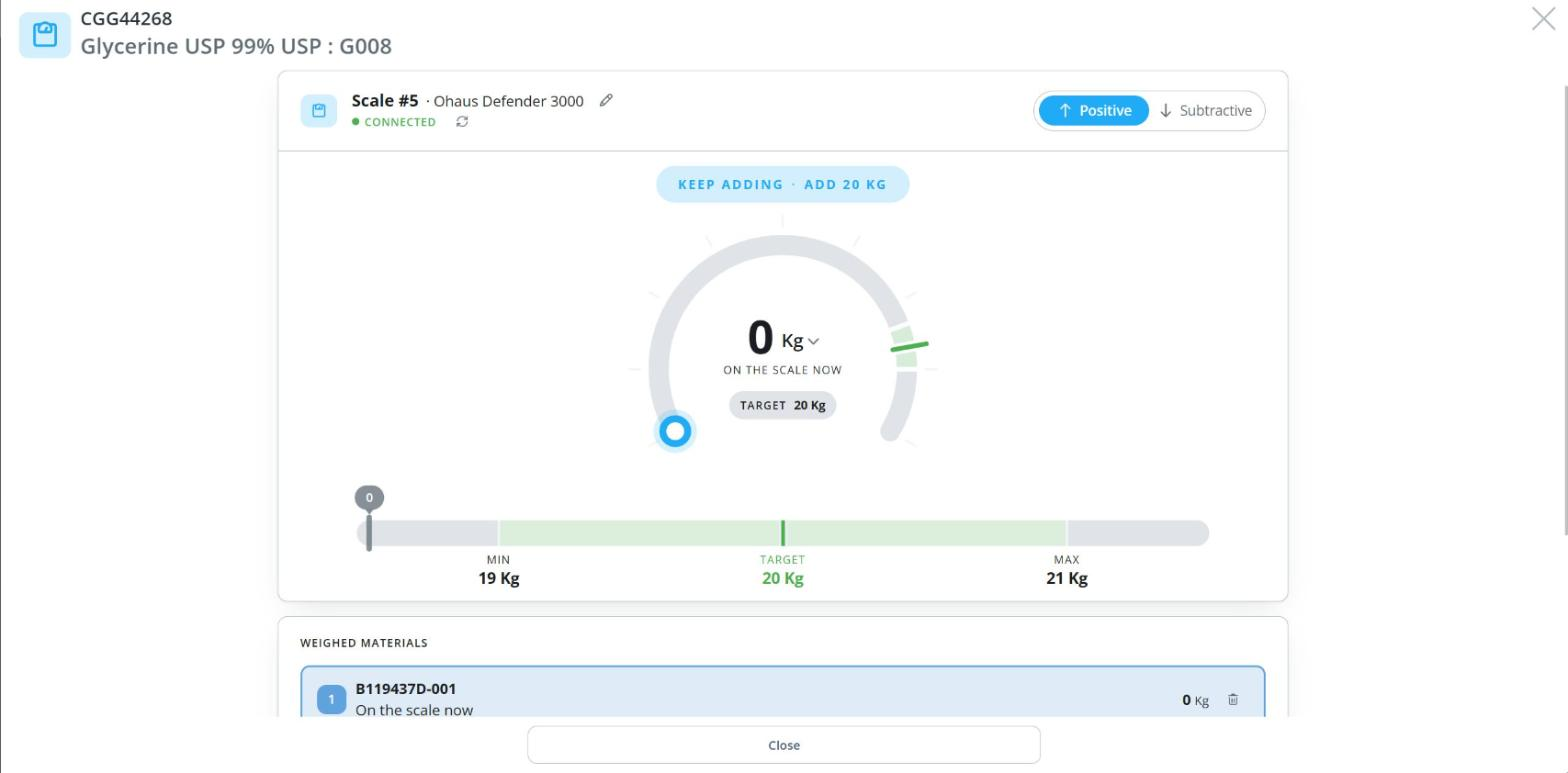
-
Dans « Labels & Location », sélectionnez l'emplacement WIP, l'imprimante et le nombre d'étiquettes, puis enregistrez l'étiquette. Un emplacement de type WIP est obligatoire.
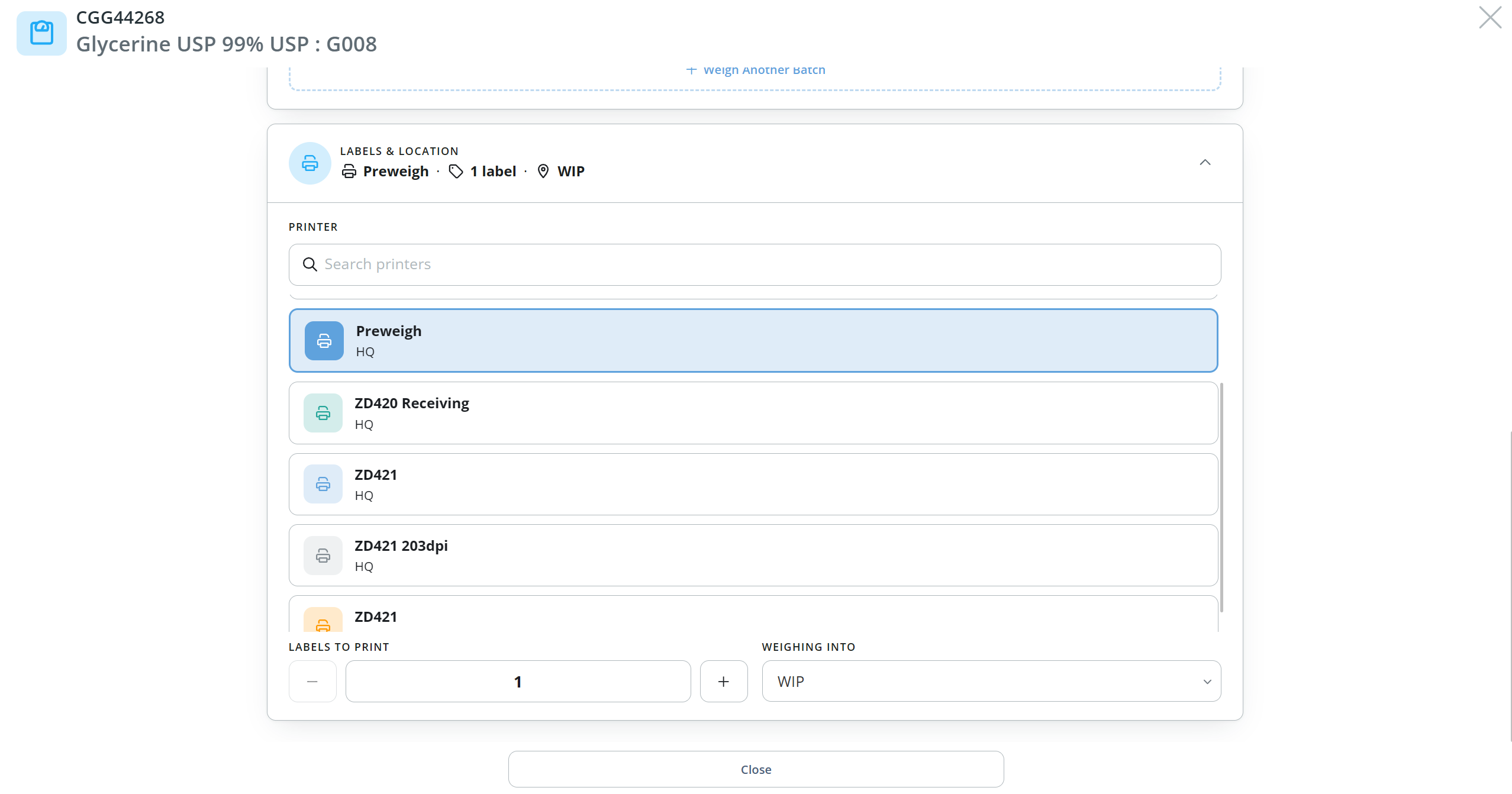
-
Si la pièce est réglée sur Yes With Confirmation, un autre utilisateur vérifie ou rejette la pesée. Vérifiez le statut avant l'utilisation de la matière.
Enregistrer ne veut pas dire imprimerSi aucune imprimante n'est sélectionnée, DataNinja vous demandera si vous voulez continuer sans étiquette. Un Pre-Weigh enregistré ne garantit pas qu'une étiquette physique a été imprimée; vérifiez donc la sélection de l'imprimante si une étiquette est manquante.
Réservations et alertes de quantité
Pre-Weigh respecte les Réservations de matières des autres lots. Si vous numérisez un sous-lot réservé pour un autre lot, et que cette réservation couvre la matière dont l'autre lot a besoin, Pre-Weigh bloque la numérisation et affiche le lot concurrent lorsque c'est possible. Vous verrez aussi un avertissement lorsque d'autres réservations réduisent la quantité disponible pour votre demande. Choisissez un autre sous-lot, ou réglez la réservation avant de continuer.
Pre-Weigh compare aussi le poids en temps réel sur la balance au maximum que vous pouvez utiliser. Lorsque d'autres réservations vous empêchent de dépasser le poids, aller au-delà de ce maximum déclenche une alerte bloquante, et le message indique si la limite provient d'une réservation ou de la quantité disponible. Corrigez la pesée ou la matière sélectionnée avant d'enregistrer. L'alerte ne vous autorise pas à utiliser la matière réservée d'un autre lot.
Vérification par une deuxième personne
Lorsqu'une pièce est réglée sur Yes With Confirmation, son étiquette est mise en file d'attente pour qu'un autre utilisateur la vérifie. Si vous devez attirer l'attention de quelqu'un, utilisez « Notify Again » dans le panneau de vérification.
Les utilisateurs sur la page Pre Weigh voient une bannière en direct avec la demande et l'équipement, et les utilisateurs qui consultent le dossier de fabrication associé reçoivent aussi une alerte sonore. Les notifications s'affichent seulement à ces deux endroits; un vérificateur qui travaille ailleurs dans DataNinja devrait donc consulter la file de vérification.
Lorsque la vérification est rejetée
Une étiquette rejetée retourne à la pesée. Rouvrez l'étiquette rejetée, vérifiez sa matière placée et son emplacement, ajustez la pesée et cliquez sur « Finish Weighing » pour la soumettre de nouveau. DataNinja peut restaurer la balance et le sous-lot utilisés précédemment. Si quelqu'un rejette l'étiquette pendant que vous l'avez ouverte, vous verrez un avertissement et l'étiquette sera réinitialisée.
La même étiquette est réutilisée, donc la nouvelle tentative n'est pas enregistrée comme une étiquette distincte. Vérifiez le statut de vérification final avant de consommer la matière.
Vidéos de formation
Peser une demande
Cette vidéo a été créée avec l'IA sur un site de test DataNinja. Votre site peut avoir une apparence légèrement différente selon ses paramètres et sa version.
Vérifier et enregistrer
Cette vidéo a été créée avec l'IA sur un site de test DataNinja. Votre site peut avoir une apparence légèrement différente selon ses paramètres et sa version.
Étiquettes Pre Weigh
Chaque étiquette Pre Weigh indique le nom et le numéro de la pièce, le poids total, le lot auquel elle est destinée (« For Blend »), le code de la plaque d'identification, les détails du lot source, la date d'expiration et la personne qui a pesé la matière. Les étiquettes des pièces réglées sur Yes With Confirmation indiquent aussi qui a vérifié la pesée (« Verified By »). L'étiquette utilise le modèle « PreWeighLabel » (voir Étiquettes d’imprimante).
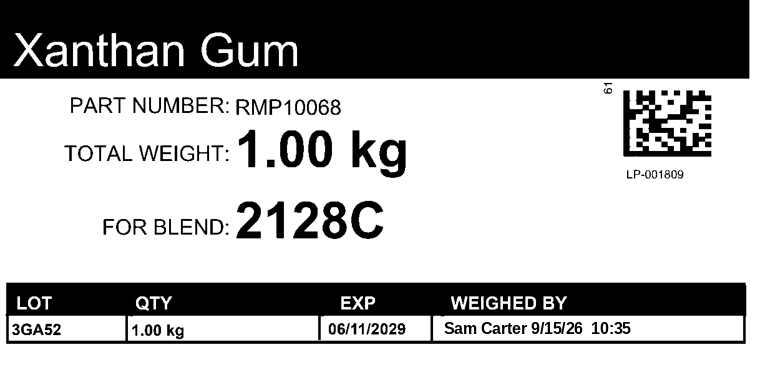
Étiquette PreWeigh sans vérification
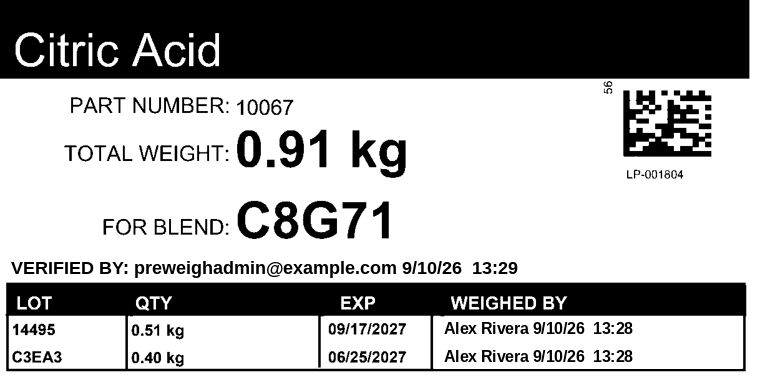
Étiquette PreWeigh avec vérification
Dépanner une étiquette qui ne s'imprime pas
- Vérifiez « Labels & Location ». Une imprimante a-t-elle été sélectionnée, ou l'opérateur a-t-il continué sans imprimer?
- Si la liste des imprimantes est vide, assurez-vous qu'une imprimante a le modèle « PreWeighLabel » attribué. Les imprimantes sans ce modèle ne s'affichent pas dans la liste.
- Confirmez que le site, le Hub, l'imprimante physique, le papier d'étiquettes et la connexion réseau fonctionnent tous.
- Confirmez qu'un emplacement de type WIP est sélectionné. L'étiquette ne peut pas être enregistrée sans emplacement.
- Si le Pre-Weigh a été enregistré, utilisez « Reprint » sur l'étiquette. N'oubliez pas que « Print Label » sur la ligne de demande imprime plutôt une étiquette LPN.
Si l'étiquette ne s'imprime toujours pas, consultez Dépannage de l’impression d’étiquettes ou ouvrez une session de clavardage avec notre équipe de soutien.
Ancien Pre-Weigh
L'ancien Pre-Weigh utilise la page Manufacturing Required Parts. Utilisez cette section si votre instance n'est pas encore passée au nouveau flux de travail Pre-Weigh.
Accéder à Pre-Weigh
Pour prépeser des matières, une BOM doit d'abord être planifiée. Toutes les pièces et quantités requises sur la BOM sont automatiquement ajoutées à la page Manufacturing Required Parts. Pour accéder à cette page, cliquez sur l'icône d'engrenage dans le coin supérieur droit, puis sur « All Lists ». Faites ensuite défiler la liste ou recherchez « Pre Weigh », puis cliquez pour ouvrir la page Manufacturing Required Parts.
Pour simplifier l'accès à cette page, comme pour toutes les autres pages de DataNinja, sélectionnez l'icône de signet à côté du titre de la page afin que le lien s'affiche dans la barre latérale gauche.
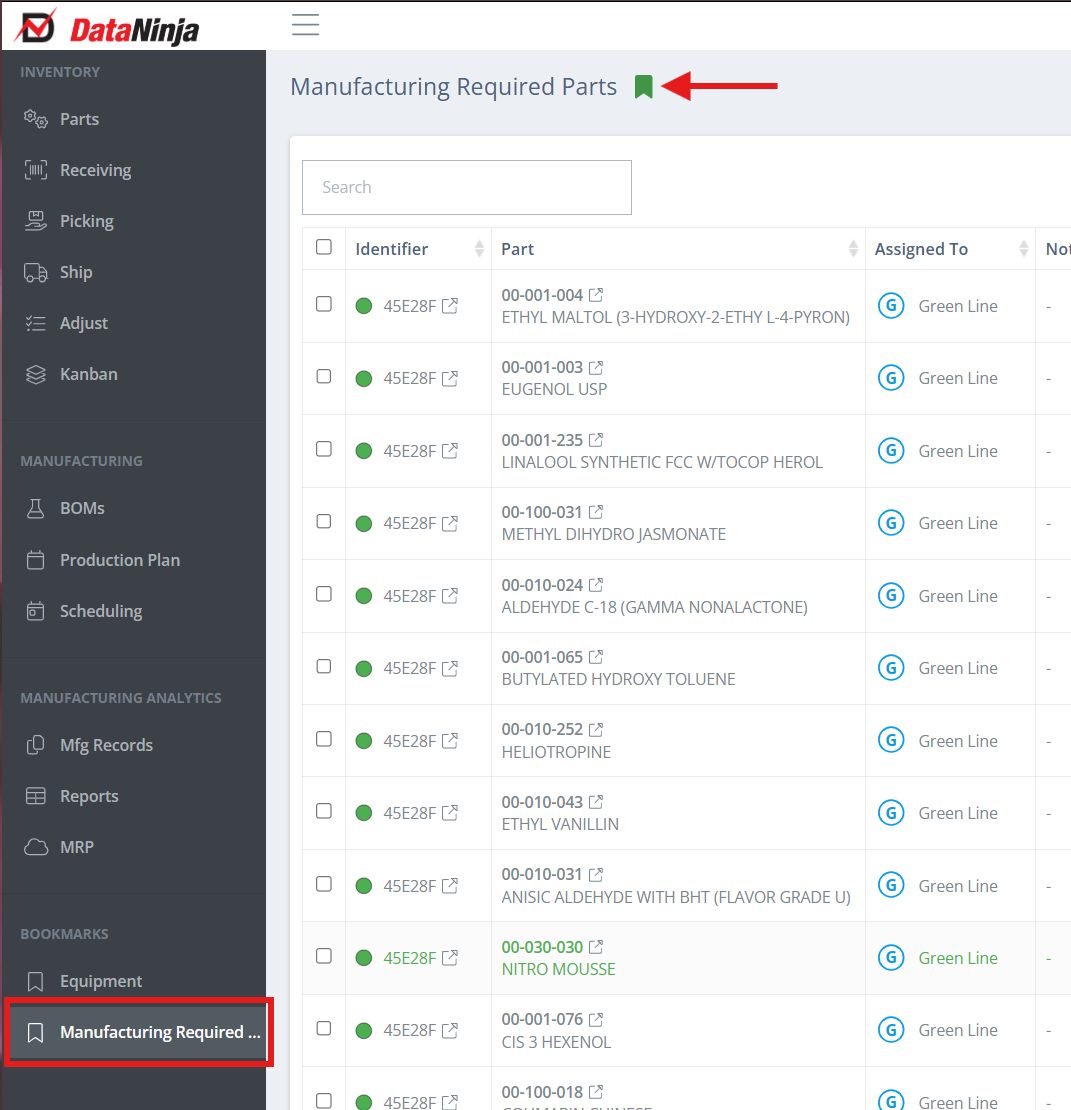
Comment effectuer Pre-Weigh
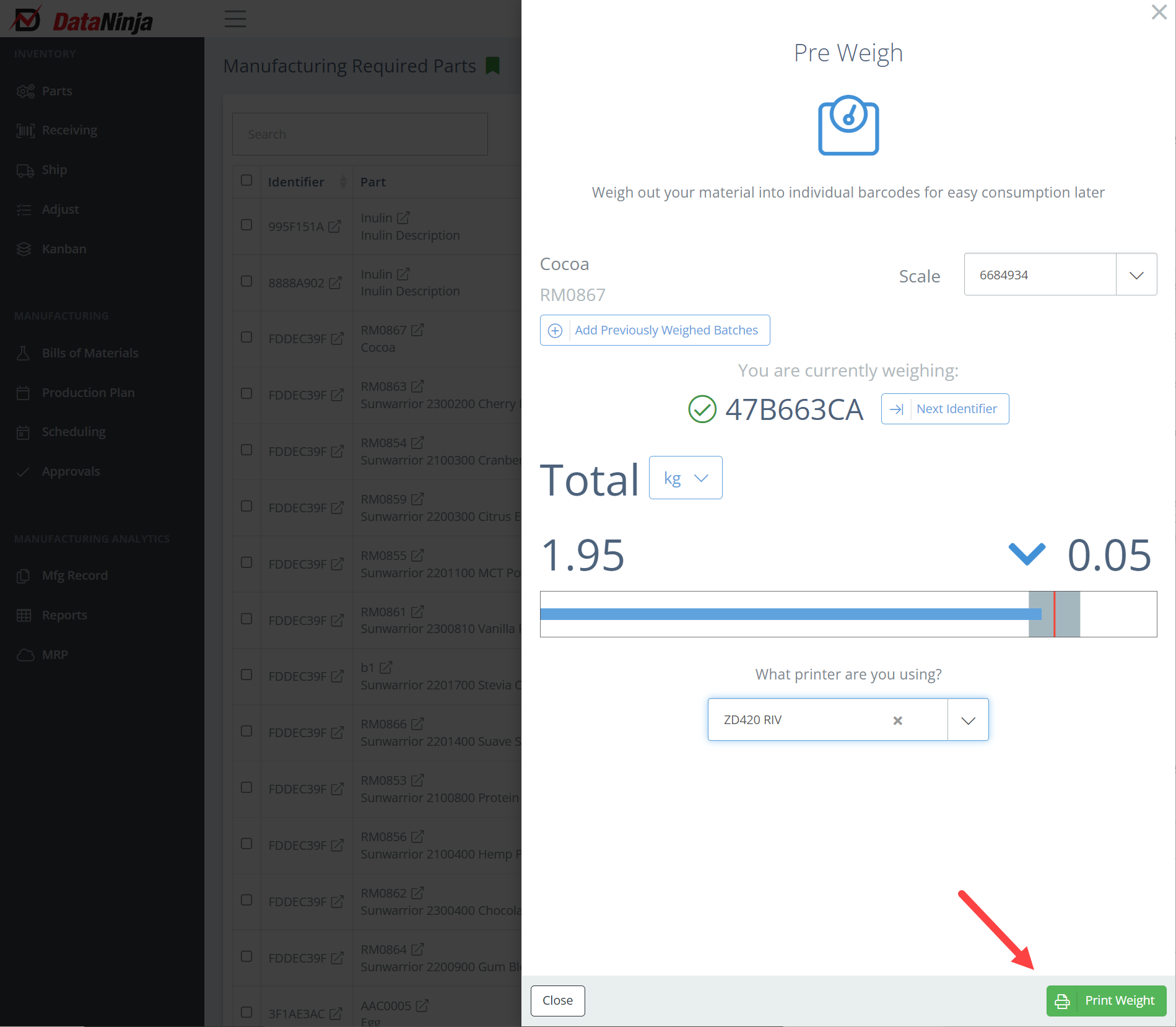
Sur la page Manufacturing Required Parts, vous pouvez rechercher des pièces par travail ou peser toutes les occurrences d'une même pièce sur plusieurs travaux. Pour commencer la prépesée, sélectionnez la pièce, puis la balance que vous utilisez. Ensuite, numérisez la matière que vous pesez. Le bouton « Add Previously Weighed Batches » permet à l'utilisateur de combiner plusieurs lots de matière tout en maintenant la traçabilité.
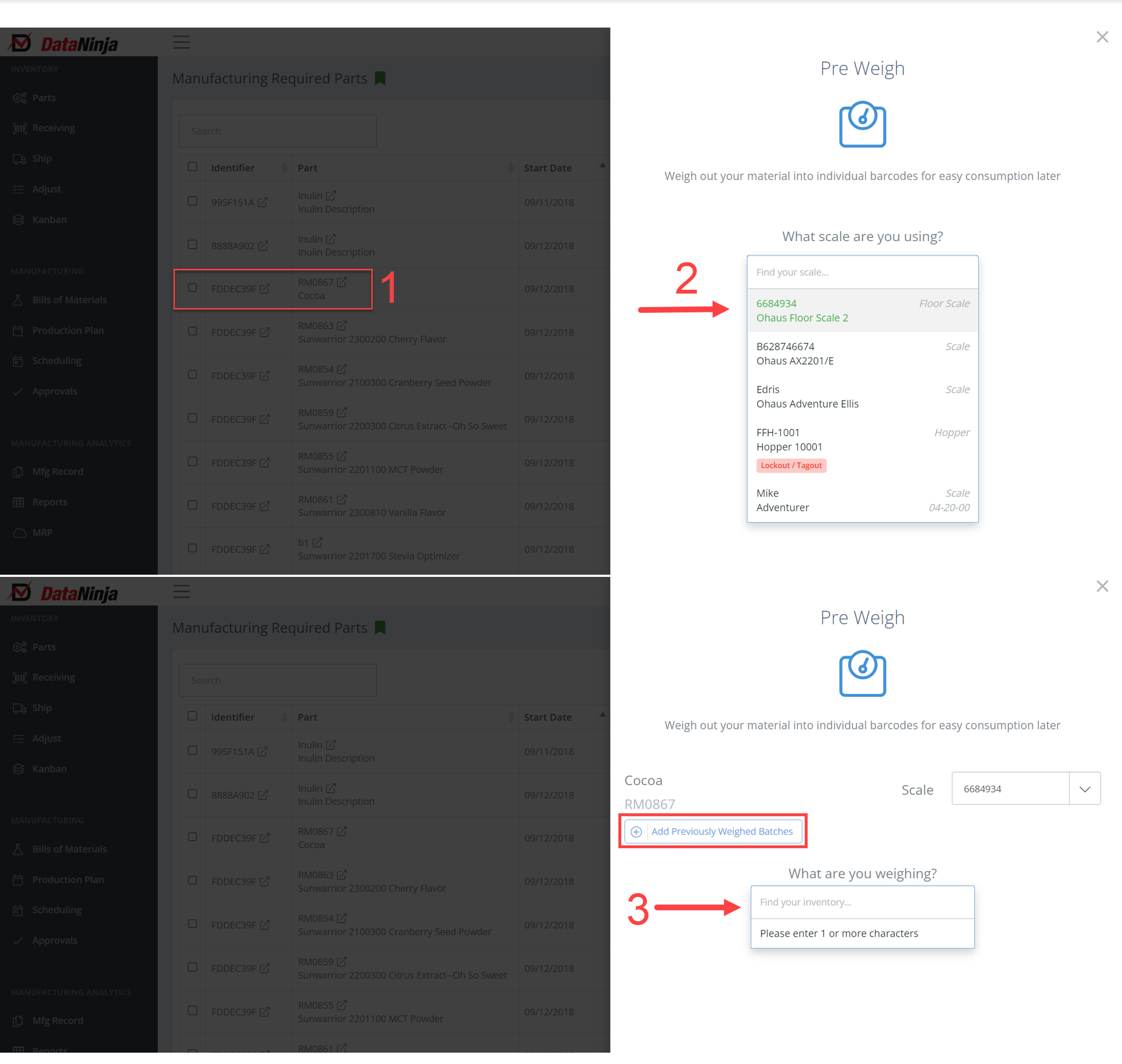
Sélectionnez la pièce à prépeser, puis la balance utilisée, et enfin numérisez le lot pesé.
Avec une balance connectée, DataNinja fournit le poids en temps réel afin que vous puissiez voir facilement si la matière est en sous-poids ou en surpoids. Une fois le poids correct, sélectionnez « Print Weight » pour créer une nouvelle étiquette afin que la matière puisse être consommée dans la BOM. La matière prépesée pour un travail est attribuée à cette BOM, mais elle peut être consommée pour d'autres BOM au besoin.
Updated 12 days ago