
Champs personnalisés
Ajouter des champs personnalisés dans DataNinja
English: Read this page in English.
Español: Lee esta página en español.
Si vous avez besoin de champs supplémentaires pour recueillir des données, vous pouvez ajouter des champs personnalisés à presque n'importe quelle partie de DataNinja sans l'aide d'un développeur. Les objets les plus courants sur lesquels créer des champs personnalisés sont « Part » et « Shipment ». Les champs personnalisés se configurent sur la page API, à laquelle vous accédez en cliquant sur l'icône d'engrenage, puis sur « All Lists », et enfin sur le résultat API.
Ajouter un champ personnalisé
Ouvrez la page API et allez dans l'onglet « Explorer », puis recherchez l'objet sur lequel votre champ personnalisé sera créé.
N'oubliez pas que tout objet affichant un cercle vert « CF » peut avoir un champ personnalisé.
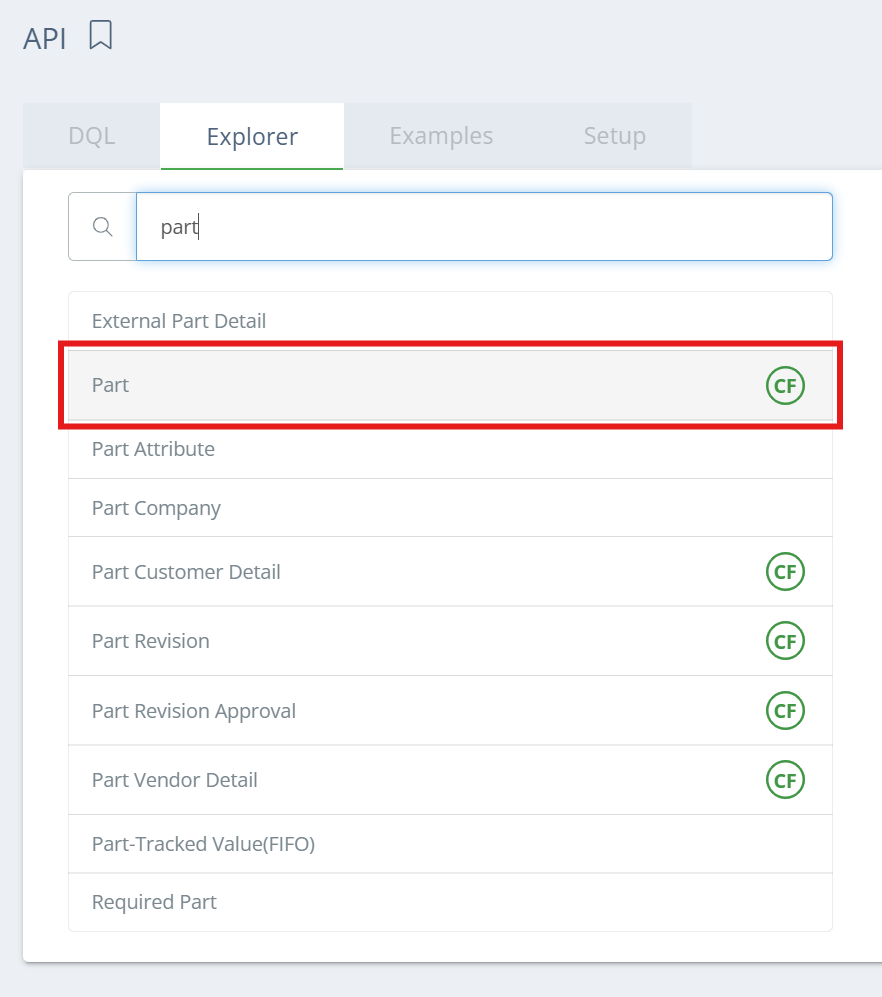
Cliquez sur l'objet pour voir tous les champs standards qui y sont associés, puis cliquez sur l'onglet « Custom Fields ». Cliquez ensuite sur « Add Custom Field ».
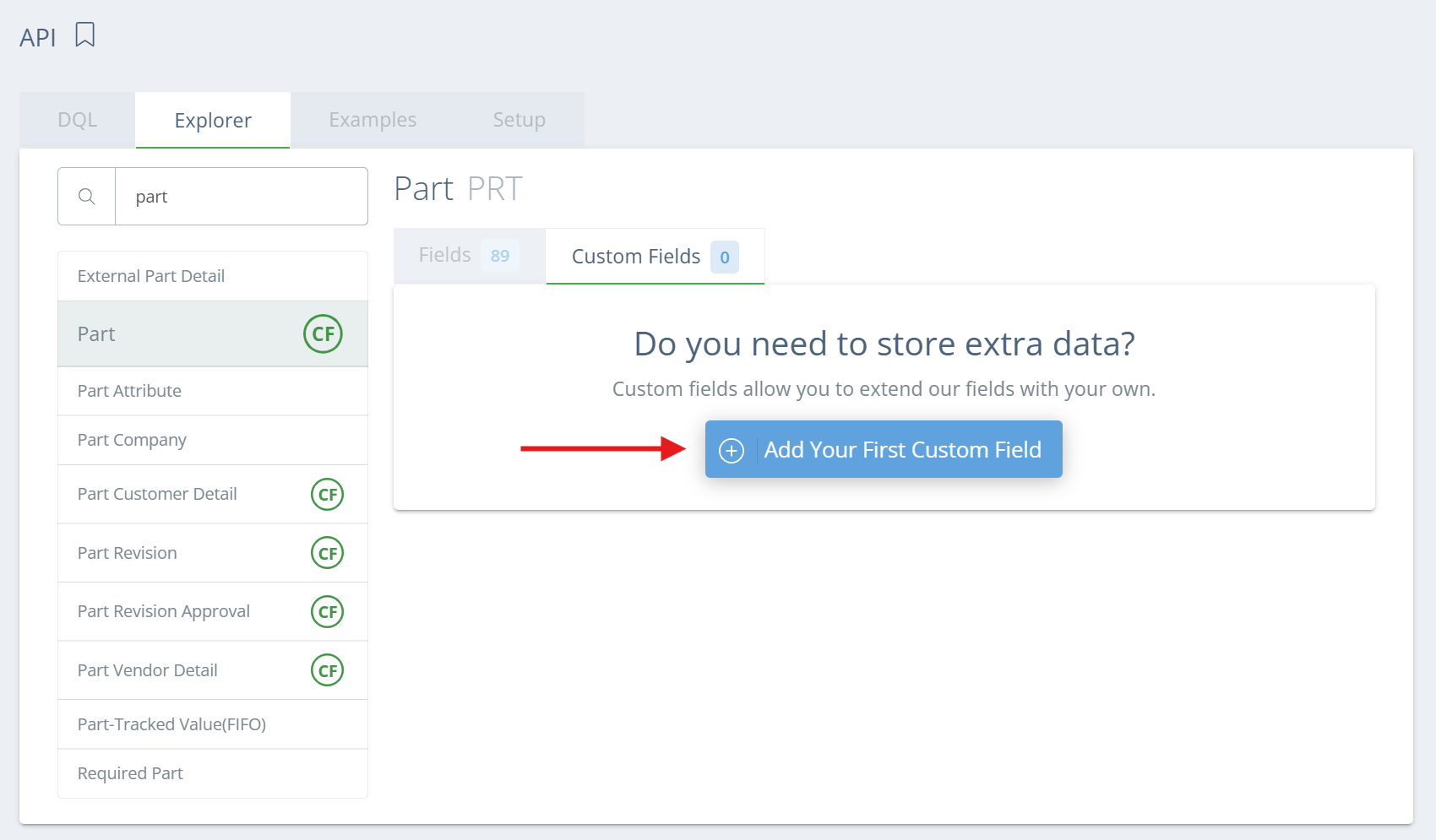
Dans le nouveau panneau latéral, remplissez les détails du nouveau champ. Le « Display Name » est ce qui s'affiche dans l'interface, et le champ « Api » correspond à la façon dont le champ est stocké dans la base de données DataNinja; soyez donc précis.
Les champs personnalisés devraient rarement être obligatoires, car l'exigence s'applique à toutes les instances de l'objet (ex. toutes les pièces, et non seulement les produits finis ou les matières premières) et peut causer des problèmes de synchronisation avec NetSuite sur certains objets.
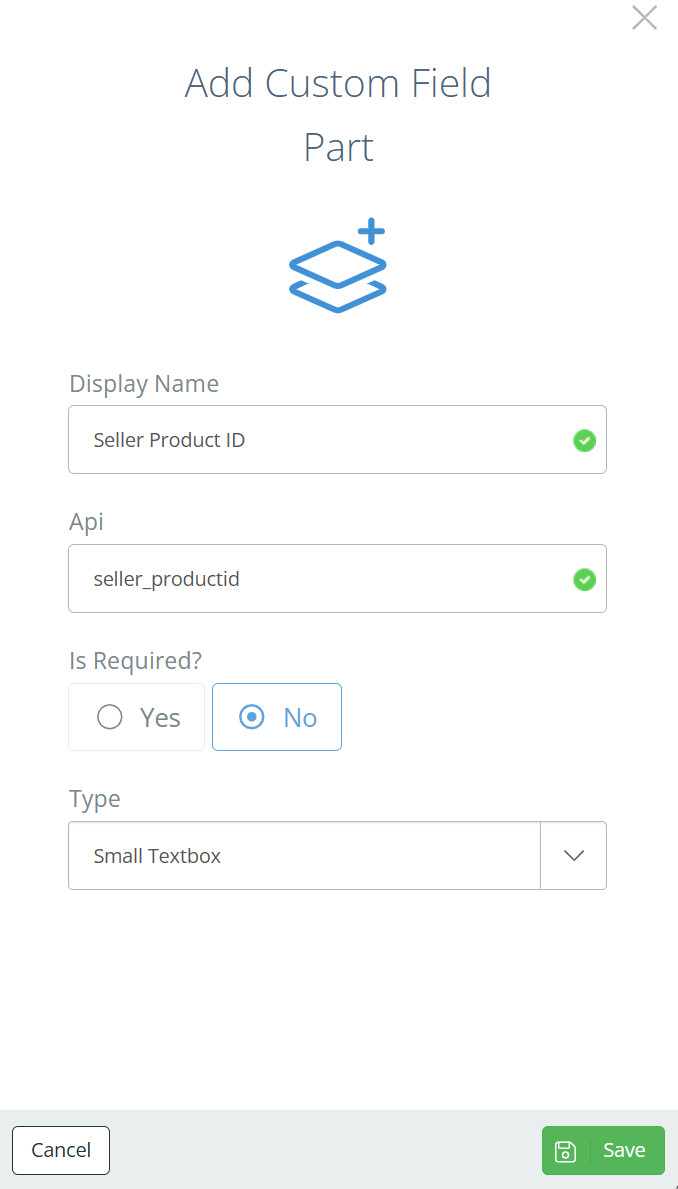
Le type dépend des données que vous voulez recueillir et du fait que la valeur doive être choisie ou non dans une liste d'options prédéfinie.
| Type | Description |
|---|---|
| Boolean | Vrai/Faux |
| Check Box List | Cocher des options dans une liste prédéfinie |
| Date | Date seulement |
| Date Time | Date et heure |
| Une adresse courriel | |
| Hyperlink | Tout hyperlien |
| Image Reference | L'URL d'une image |
| Large Textbox | Saisie alphanumérique; la taille de la zone de texte est ajustable et affiche plus d'une ligne par défaut |
| Multi Select | Sélectionner une ou plusieurs options dans une liste prédéfinie |
| Number | Valeurs numériques seulement |
| Phone | Un numéro de téléphone |
| Radio Button | Sélectionner une option dans une liste prédéfinie, affichée sous forme de boutons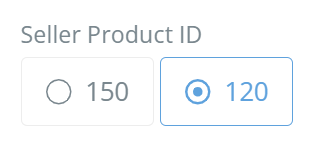 |
| Single Select | Sélectionner une option dans une liste prédéfinie, affichée dans une liste déroulante |
| Small Textbox | Saisie alphanumérique; la taille de la zone de texte n'est pas ajustable et n'affiche qu'une ligne |
Si vous choisissez un type qui nécessite une liste d'options prédéfinie, une nouvelle ligne apparaît pour que vous y saisissiez les options disponibles. Cette liste peut être modifiée en tout temps.
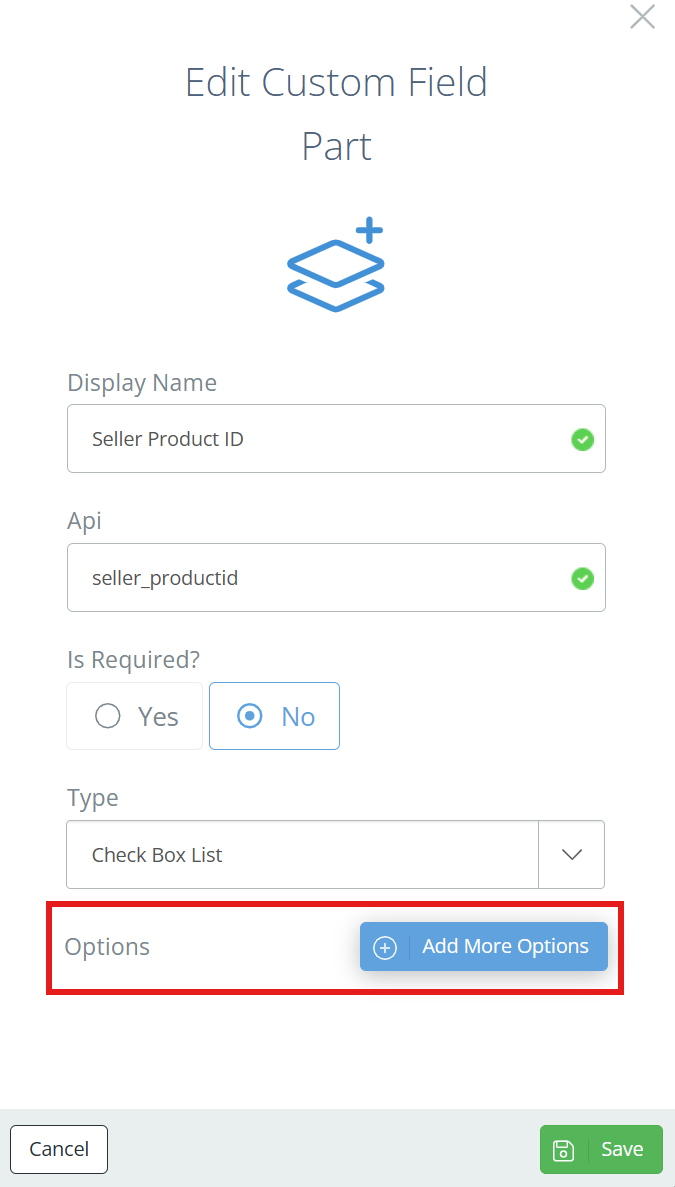
Exemple
Supposons que vous deviez enregistrer un identifiant de produit du vendeur (Seller Product ID) pour certains de vos produits finis. Pour ce faire dans DataNinja, cliquez sur l'icône d'engrenage et allez dans « All Lists », puis ouvrez la page API. Sur la page API, allez dans l'onglet « Explorer » et recherchez « Part ».
Cliquez sur « Part », passez à l'onglet « Custom Fields » et cliquez sur « Add Custom Field ».
Dans le nouveau panneau latéral, remplissez les détails du nouveau champ. Si seulement certaines de vos pièces ont besoin de cette information, laissez le champ non obligatoire. Si toutes les pièces de votre inventaire ont besoin de ce champ, assurez-vous de le rendre obligatoire.
Dans ce scénario, vous choisiriez « Small Textbox » comme type, mais « Large Textbox » fonctionnerait aussi. Cliquez sur « Save », et le champ personnalisé sera maintenant visible sur la pièce. Par défaut, tous les champs personnalisés s'affichent au bas du panneau latéral « Edit Part ». Consultez notre page Configuration des pièces pour en savoir plus.
Updated 18 days ago