
Bonnes pratiques de fin d'année
Suivez ces étapes pour une fin d'année financière propre!
English: Read this page in English.
Español: Lee esta página en español.
Dénombrement cyclique
Commencez par obtenir une image réelle des stocks actuels. Vous devez vous assurer que les quantités de stock au niveau des pièces dans DataNinja correspondent aux stocks physiques en main. Utilisez le dénombrement cyclique pour corriger en bloc tout écart par emplacement de stock. Consultez Le guide ultime des dénombrements cycliques pour des instructions détaillées.
Conseil - Divisez pour MIEUX RÉGNERSéparez le travail par emplacement de stock pour compléter le dénombrement cyclique aussi efficacement que possible. Si certains membres du personnel ne sont pas encore qualifiés pour saisir directement les dénombrements cycliques, envisagez de leur fournir la « Physical Inventory Count Sheet » imprimée depuis la page Reports. Ainsi, TOUT LE MONDE peut contribuer. Les personnes qualifiées peuvent saisir manuellement leurs résultats dans un Cycle Count.
Rapprochement des stocks
Le rapprochement des stocks réglera les éléments restants afin que tous les renseignements financiers dans QuickBooks soient exacts. Voici comment vous pouvez assurer des données financières de stocks propres pour commencer la nouvelle année avec un rapprochement des stocks dans DataNinja.
Étape 1
Allez à la page Parts.
Étape 2
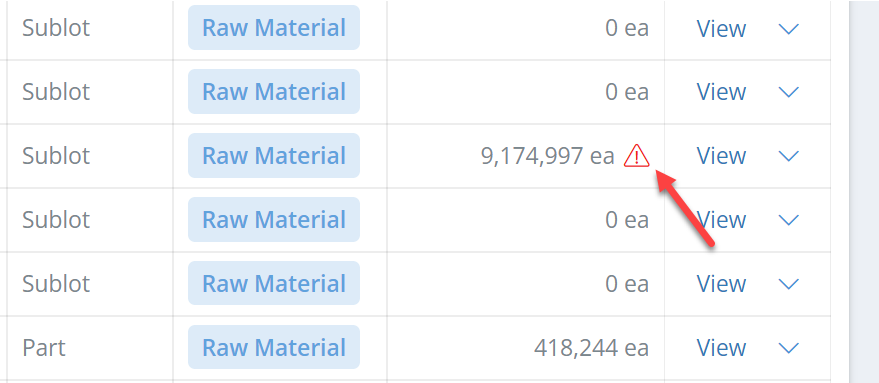
Repérez les pièces qui ont une petite icône de triangle à côté de la quantité. Cliquez sur le triangle.
Étape 3
Utilisez les liens Reconcile Inventory pour :
Compléter les réceptions ouvertes
Traiter la consommation des pièces utilisées
Compléter les signatures électroniques pour les enregistrements de fabrication
Fermer les expéditions complétées
Vérification des comptes de stocks et de l'évaluation
Étape 1 Confirmer le mappage des comptes de stocks dans QuickBooks Online
Vérifiez que tous les articles en stock sont mappés au bon compte Inventory Asset Account (si vous n'avez qu'un seul compte d'actif de stocks, sautez cette étape).
- Dans QuickBooks, cliquez sur l'icône d'engrenage
- Sélectionnez « Products and Services » sous « Lists »
- Vérifiez que chaque article est configuré pour être traité dans le compte d'actif de stocks approprié.
Étape 2 Comparer l'évaluation des stocks QuickBooks Online aux comptes d'actif de stocks du bilan
Pour chaque Inventory Asset Account, obtenez une comparaison équivalente entre l'évaluation des stocks et le solde du compte d'actif de stocks.
-
Dans QuickBooks, cliquez sur « Reports »
-
Sélectionnez « Inventory Valuation Detail »
-
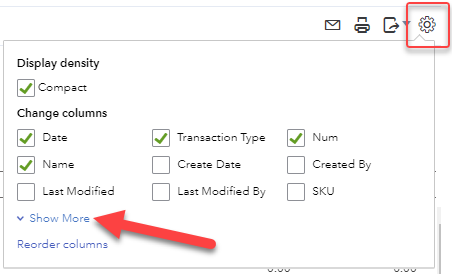
Cliquez sur l'engrenage dans le rapport
-
Cliquez sur « Show More » et assurez-vous que la case « Account » est cochée.
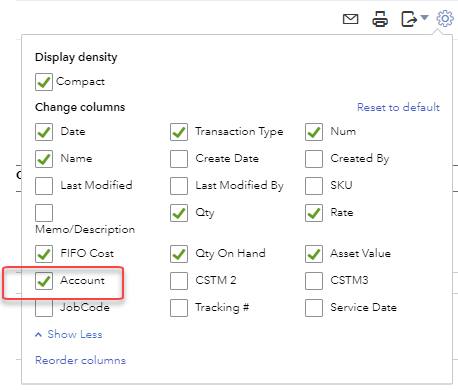
Le total des valeurs d'actif du rapport détaillé d'évaluation devrait correspondre au solde du compte d'actif de stocks correspondant.
Étape 3 Corriger le bilan pour qu'il corresponde à l'évaluation des stocks QuickBooks Online
Ajustez l'actif de stocks selon l'évaluation des stocks à jour. Cet ajustement de fin d'année devrait être compensé dans le COGS. Inventory Shrinkage est le compte de contrepartie de stocks par défaut recommandé.
Vous pouvez réduire l'ampleur de cet ajustement de fin d'année en vous assurant que seules des transactions valides utilisant des articles de stock réels soutiennent le solde de votre compte d'actif de stocks.
Updated about 1 month ago