
Mejores prácticas de cierre de año
Siga estos pasos para un cierre financiero limpio del año
English: Read this page in English.
Français : Consultez cette page en français.
Conteo cíclico
Empiece obteniendo una imagen real del inventario actual. Debe asegurarse de que las cantidades de inventario a nivel de parte en DataNinja coincidan con el inventario físico disponible. Use conteos cíclicos para corregir en masa cualquier variación por ubicación de inventario. Consulte La guía definitiva de conteos cíclicos para instrucciones detalladas.
Consejo - Divida y conquisteDivida el trabajo por ubicación de inventario para completar el conteo cíclico de la forma más eficiente posible. Si parte del personal todavía no está calificado para capturar conteos cíclicos directamente, considere darles la "Physical Inventory Count Sheet" impresa desde la página Reports. Así CUALQUIERA puede contribuir. Las personas calificadas pueden ingresar manualmente sus resultados en un conteo cíclico.
Conciliación de inventario
La conciliación de inventario ordenará cualquier pendiente para que toda la información financiera en QuickBooks sea precisa. Así puede asegurar finanzas de inventario limpias para entrar al nuevo año con una conciliación de inventario en DataNinja.
Step 1
Vaya a la página Partes.
Step 2
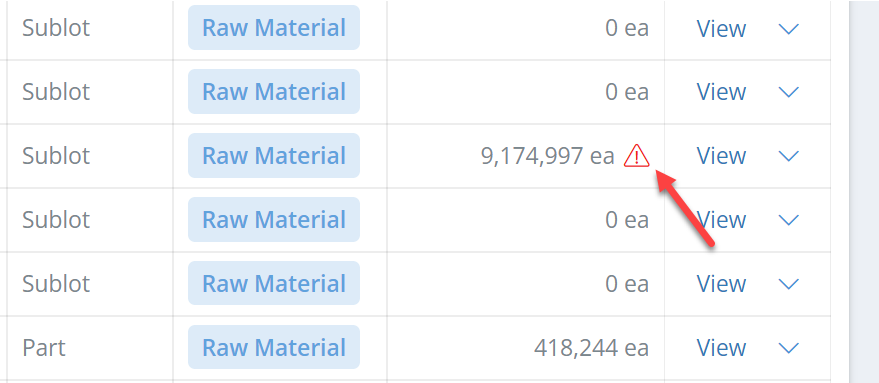
Busque partes que tengan un pequeño ícono de triángulo junto a la cantidad. Haga clic en el triángulo.
Step 3
Use los enlaces de conciliación de inventario para:
Completar recepciones abiertas
Procesar el consumo de partes utilizadas
Completar firmas electrónicas de registros de fabricación
Cerrar envíos completados
Revisión de cuentas de inventario y valuación
Step 1 Confirme el mapeo de cuentas de inventario en QuickBooks Online
Verifique que todos los artículos de inventario estén mapeados a la cuenta de activo de inventario correcta (si solo tiene una cuenta de activo de inventario, omita este paso).
- En QuickBooks, haga clic en el ícono de engrane
- Seleccione ‘Products and Services’ en ‘Lists’
- Verifique que cada artículo esté configurado para registrar transacciones en la cuenta de activo de inventario correspondiente.
Step 2 Compare la valuación de inventario de QuickBooks Online contra las cuentas de activo de inventario en el balance general
Para cada cuenta de activo de inventario, obtenga una comparación equivalente entre la valuación de inventario y el saldo de activo de inventario.
-
En QuickBooks, haga clic en ‘Reports’
-
Seleccione ‘Inventory Valuation Detail’
-
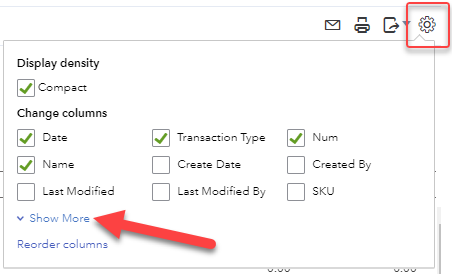
Haga clic en el engrane del reporte
-
Haga clic en ‘Show More’ y asegúrese de que la casilla ‘Account’ esté marcada.
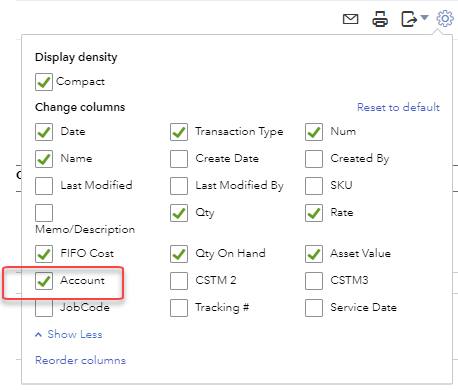
El total de valores de activos del reporte de detalle de valuación debe coincidir con el saldo correspondiente de la cuenta de activo de inventario.
Step 3 Corrija el balance general para que coincida con la valuación de inventario de QuickBooks Online
Ajuste el activo de inventario con base en la valuación de inventario actualizada. Este ajuste de cierre de año debe compensarse contra COGS. Inventory Shrinkage es la cuenta predeterminada recomendada para la compensación de inventario.
Puede reducir la magnitud de este ajuste de cierre de año asegurándose de que solo transacciones válidas con artículos reales de inventario respalden el saldo de su cuenta de activo de inventario.
Updated about 1 month ago