
Conectar con QuickBooks Online
como conectar QuickBooks Online y DataNinja
English: Read this page in English.
Français : Consultez cette page en français.
1. Company Settings
Inicie sesión en su cuenta y haga clic en el icono de engrane en la parte superior derecha de cualquier pantalla.

Haga clic en Company Settings bajo Settings en el menú del engrane.
2. Integración externa
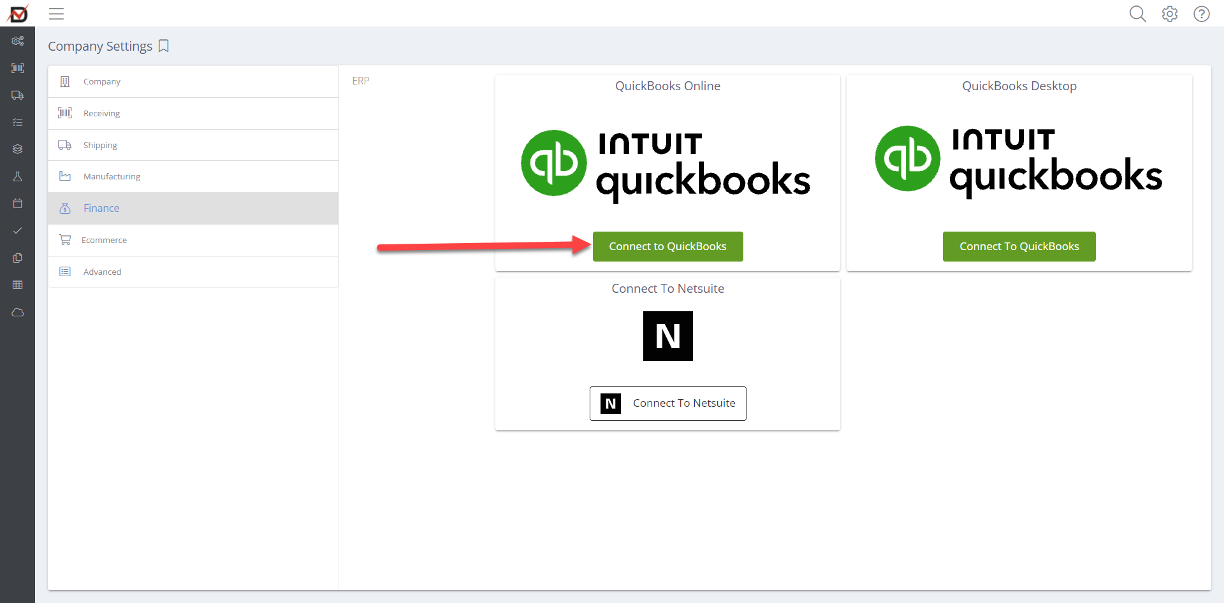
En la página de configuración de la empresa, ubique la sección Finance. Vera opciones para conectarse a QuickBooks Online. Haga clic en Connect to QuickBooks.
3. Autenticarse con credenciales de QuickBooks
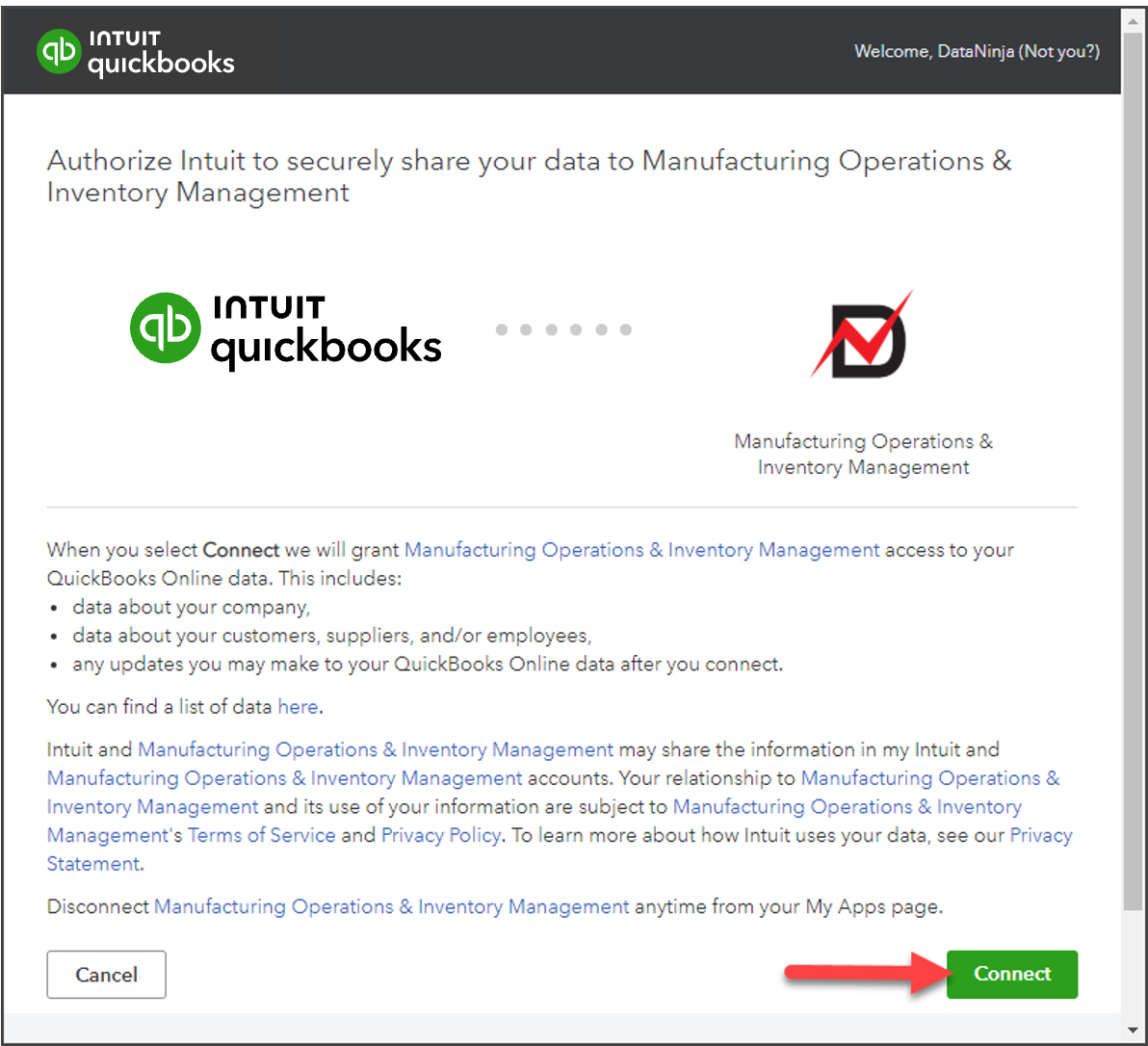
Ingrese su usuario y contraseña de QuickBooks en la ventana emergente de Intuit.
QuickBooks Online AccountantSi usa QuickBooks Online Accountant, elija la Company/Firm y el Client qué desea conectar con DataNinja.
Haga clic en Connect.
4. Elegir cuentas predeterminadas de artículos de inventario y costos de fabricación
Seleccione las cuentas que DataNinja debe usar al crear nuevos artículos de inventario en QuickBooks y al registrar costos de fabricación y mano de obra.
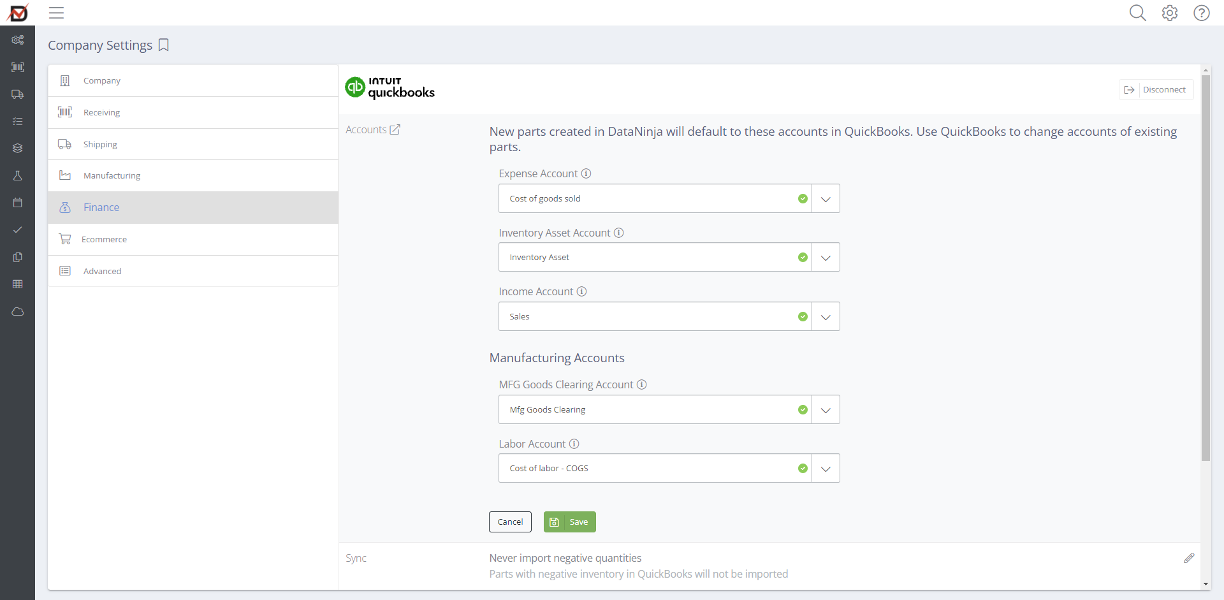
Cuentas de inventario, ventas y COGSCuando inicializa partes nuevas en DataNinja, QuickBooks necesita saber qué cuentas predeterminadas deben asociarse con el artículo. Puede personalizar después los mapeos de cuentas de artículos en QuickBooks Online.
Cuenta de mano de obra y Mfg Goods Clearing AccountUse la cuenta de mano de obra si ha configurado tarifas fijas y variables para workcenters en fabricación. Si no está seguro de que seleccionar, use "Uncategorized Expense"
La Mfg Goods Clearing Account es donde se agruparan los gastos de fabricación. Seleccione la cuenta qué desea usar para agrupar las transacciones de contabilidad de costos de producción.
5. Celebre
Acaba de elevar significativamente sus controles financieros en tiempo real. La sincronización bidireccional con QuickBooks ya está funcionando.
Updated about 1 month ago