
Configuración de la empresa
Controle cómo funciona DataNinja en toda la empresa
English: Read this page in English.
Français : Consultez cette page en français.
Esta página aplica a las instancias de DataNinja integradas con NetSuite o QuickBooks Online, y a las instancias sin integración con un sistema financiero. El flujo de trabajo en DataNinja es el mismo en todas las integraciones; cuando un sistema financiero cambia el comportamiento, una nota específica de la integración lo indica.
Los artículos sincronizados con una integración muestran el logotipo de la integración correspondiente. Las capturas de pantalla de esta página pueden mostrar el logotipo de NetSuite, pero las instancias integradas con QuickBooks Online verán ese logotipo en su lugar. Las instancias sin integración financiera no verán ningún logotipo.
Cada empresa maneja el inventario y la producción de forma un poco distinta. Además de la configuración de cada parte, lista de materiales (BOM) y orden, los Company Settings controlan cómo se comporta DataNinja en toda su empresa: valores predeterminados de recepción y envío, roles de aprobación, el rigor con que se escalan los errores de fabricación, el comportamiento del picking, la conexión con su sistema financiero y más.
Para abrir los Company Settings, haga clic en el icono de engranaje en la esquina superior derecha y luego en "Company Settings". Las pestañas de la izquierda agrupan la configuración por área.
Los cambios se aplican a todos de inmediatoLos Company Settings se aplican a todos los usuarios de su empresa en cuanto se guardan, y DataNinja no conserva un historial de sus cambios. Los interruptores que aparecen sin icono de lápiz (como los de las secciones "Options" y "Advanced") no tienen botón "Save", así que considérelos activos en cuanto los cambie. Anote qué cambia y por qué, sobre todo en los niveles de rigor.
Las pestañas y opciones que ve pueden depender de su integración con un sistema financiero y de las funciones activadas para su instancia. Si una opción descrita aquí no le aparece, abra un chat con nuestro equipo de soporte.
Company
Company y Contact
La sección Company muestra el nombre y el logotipo de su empresa. Para actualizar el logotipo, abra un chat con nosotros y nuestro equipo de implementación lo cargará por usted.
La sección Contact contiene los correos electrónicos de su contador, su administrador y su servicio al cliente, el teléfono de servicio al cliente y sus direcciones predeterminadas de facturación y envío. Haga clic en un campo, o en el icono de lápiz a la derecha, para actualizarlo.
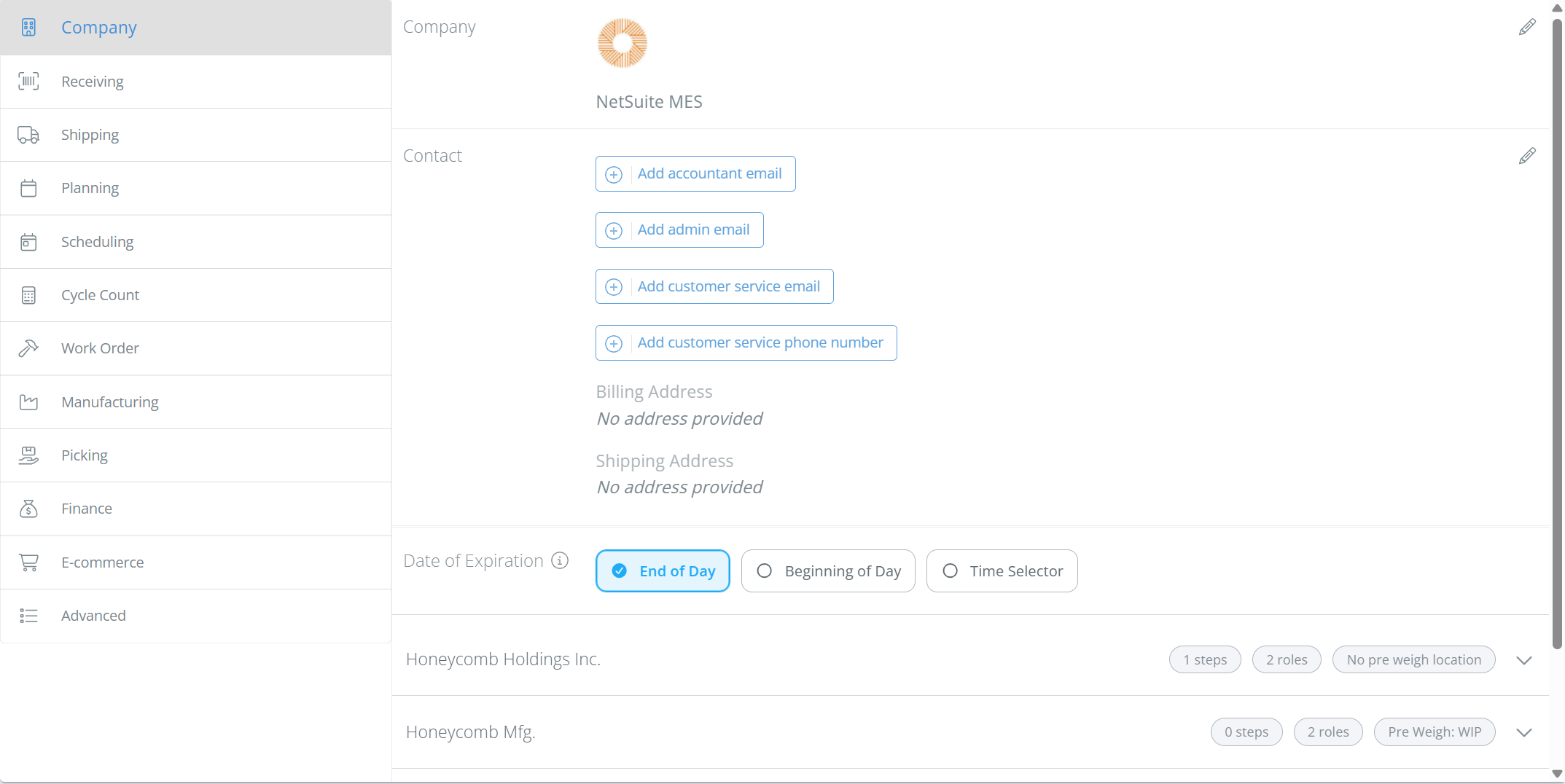
Date of Expiration
Esta opción controla a qué hora del día caduca un lote en su fecha de caducidad:
- End of Day: el lote caduca a las 11:59:59 p. m., así que se puede usar todo el día en su fecha de caducidad.
- Beginning of Day: el lote caduca a las 12:00:00 a. m., así que ya está caducado durante todo el día de su fecha de caducidad.
- Time Selector: los usuarios eligen una hora exacta junto con la fecha, por ejemplo cuando un material caduca cierto número de horas después de fabricarse.
Roles de aprobación, pasos y ubicación de prepesaje
Debajo de Date of Expiration, usted elige quién puede firmar las aprobaciones, define los pasos de aprobación de fabricación predeterminados y elige su ubicación de prepesaje (Pre Weigh). El lugar donde aparecen estas opciones depende de cuántas empresas tenga su instancia.
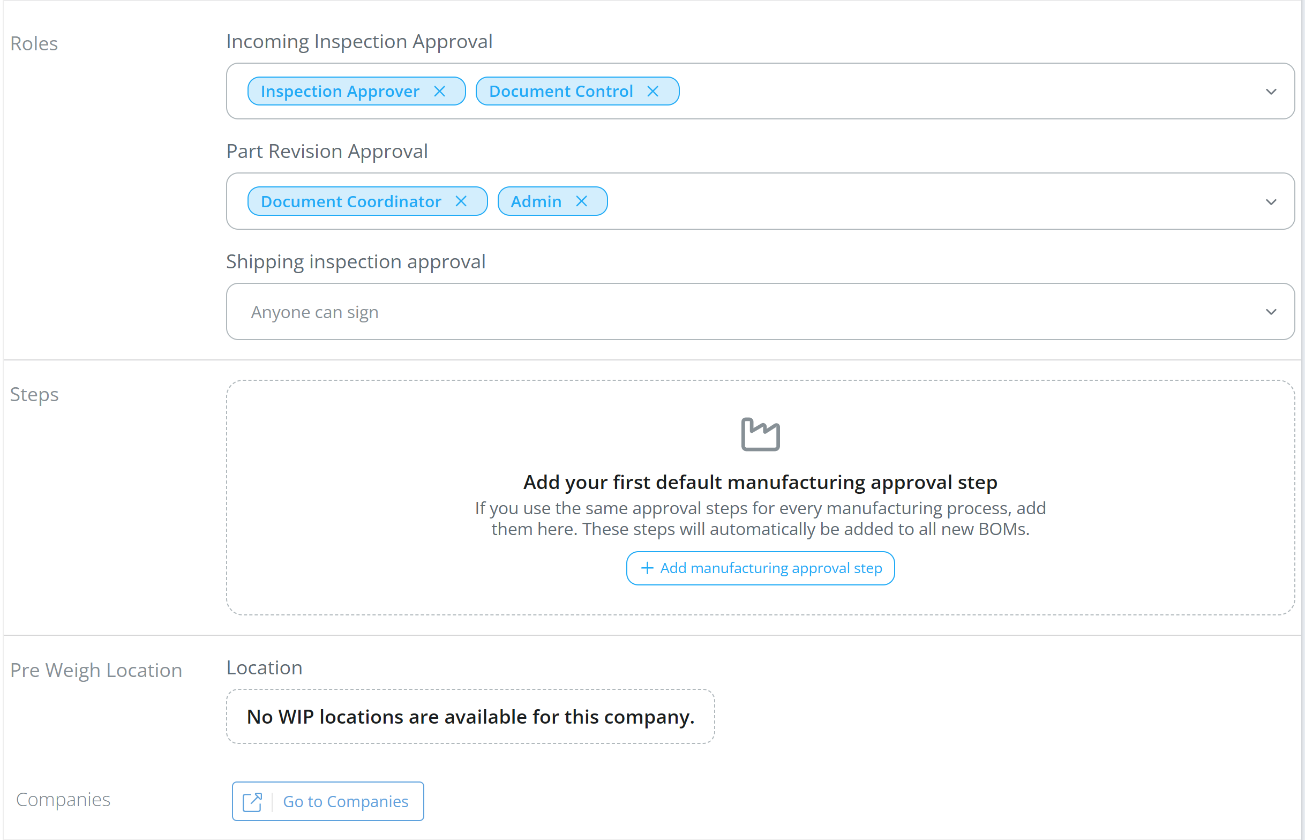
Si su instancia tiene más de una empresa o subsidiaria, cada una tiene su propia tarjeta. Las etiquetas de la tarjeta resumen su configuración, como "1 steps", "2 roles" y su ubicación de prepesaje. Haga clic en una tarjeta para expandirla.
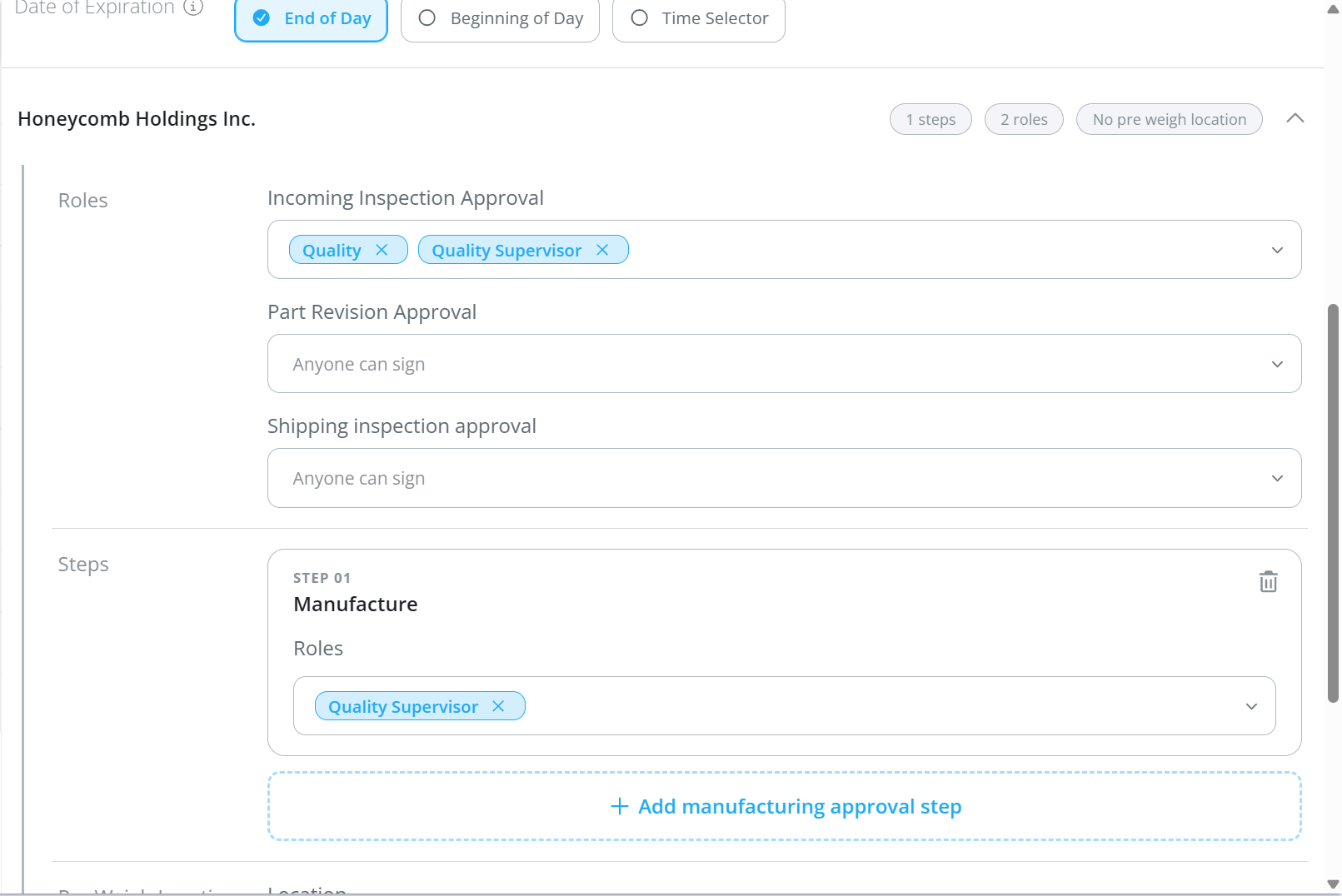
La configuración funciona igual en ambos casos:
- Roles: elija qué roles pueden firmar una "Incoming Inspection Approval", una "Part Revision Approval" y una "Shipping inspection approval" para esa empresa. Si no se selecciona ningún rol, el campo indica Anyone can sign.
- Steps: defina los pasos de aprobación de fabricación de esa empresa. Cada paso tiene un nombre y los roles que pueden firmarlo. Haga clic en "Add manufacturing approval step" para agregar uno, o en el icono de papelera para quitarlo. Estos pasos se agregan automáticamente a todos los BOM nuevos. Consulte Pasos de aprobación para ver cómo funcionan los pasos en un registro de fabricación.
- Pre Weigh Location: la ubicación donde se deja listo el material prepesado para esa empresa. Consulte Pre-Weigh.
Para agregar o editar las empresas en sí, haga clic en "Go to Companies" en la parte inferior de la pestaña.
Receiving
Custom Fields
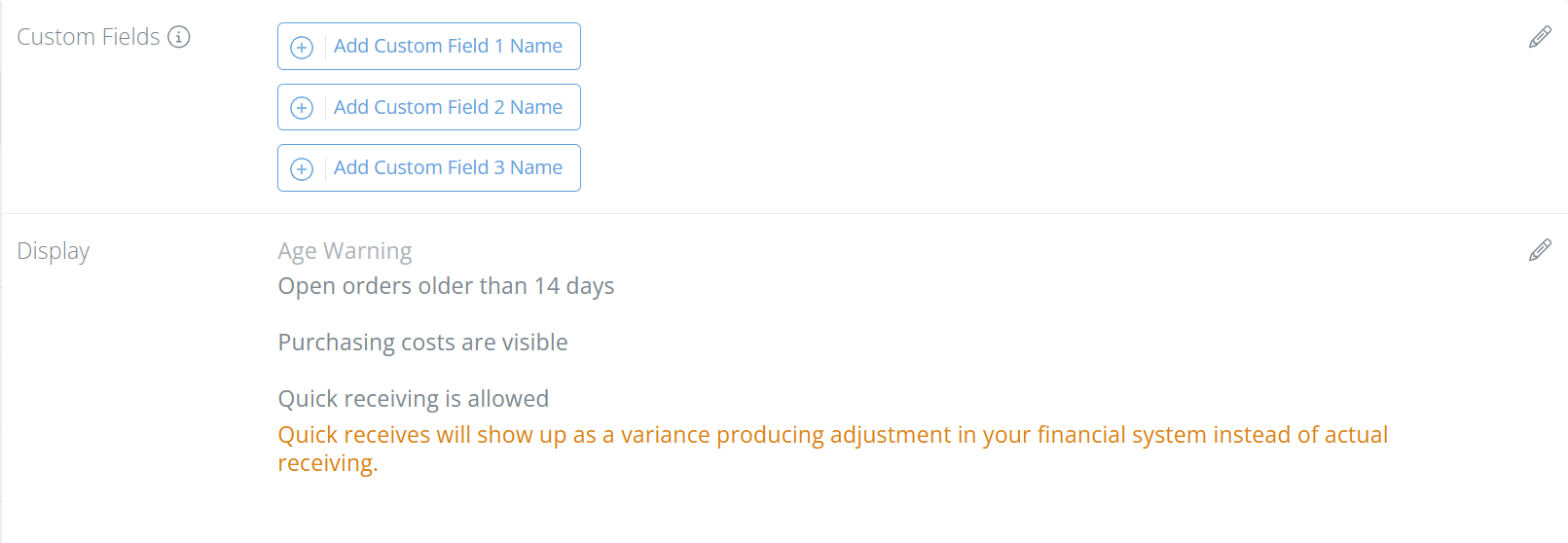
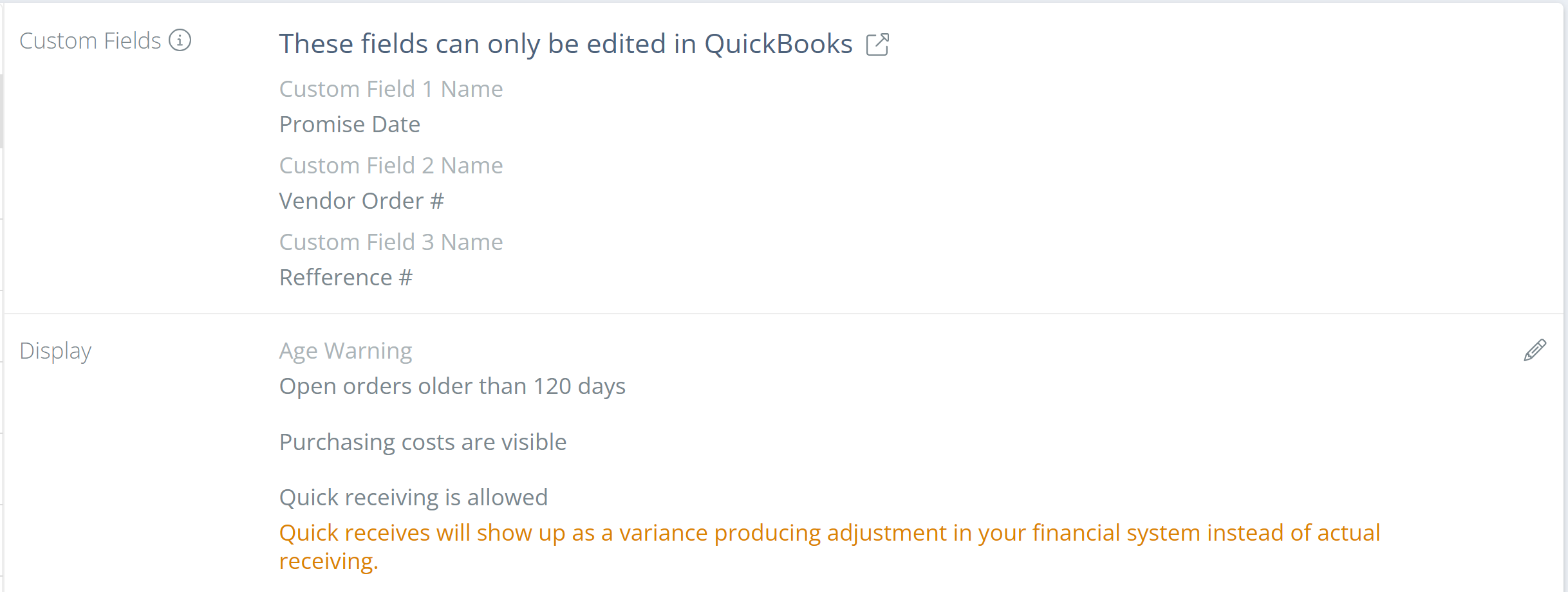
Asigne nombre a hasta tres campos personalizados para sus órdenes de compra. Para los campos personalizados de otros registros, consulte Campos personalizados.
QuickBooks Online
Los nombres de los campos personalizados provienen de QuickBooks Online, y la pestaña muestra "These fields can only be edited in QuickBooks". Para cambiar el nombre de un campo, cámbielo en QuickBooks Online.
NetSuite
Haga clic en "Add Custom Field 1 Name" (o 2, o 3) y escriba el nombre que deben ver los usuarios.
Age Warning
Las órdenes abiertas con más días de antigüedad que este número se resaltan para que se noten. El valor predeterminado es 14 días.
Private Purchasing Costs
Active esta opción para ocultar los costos de compra. Cuando está desactivada, la sección Display indica "Purchasing costs are visible".
Allow Quick Receiving
La recepción rápida permite a los usuarios recibir inventario sin una orden de compra (consulte Recibir inventario). Como indica la advertencia de esta opción, una recepción rápida aparece en su sistema financiero como un ajuste que genera una variación, en lugar de una recepción real.
Shipping
Custom Fields
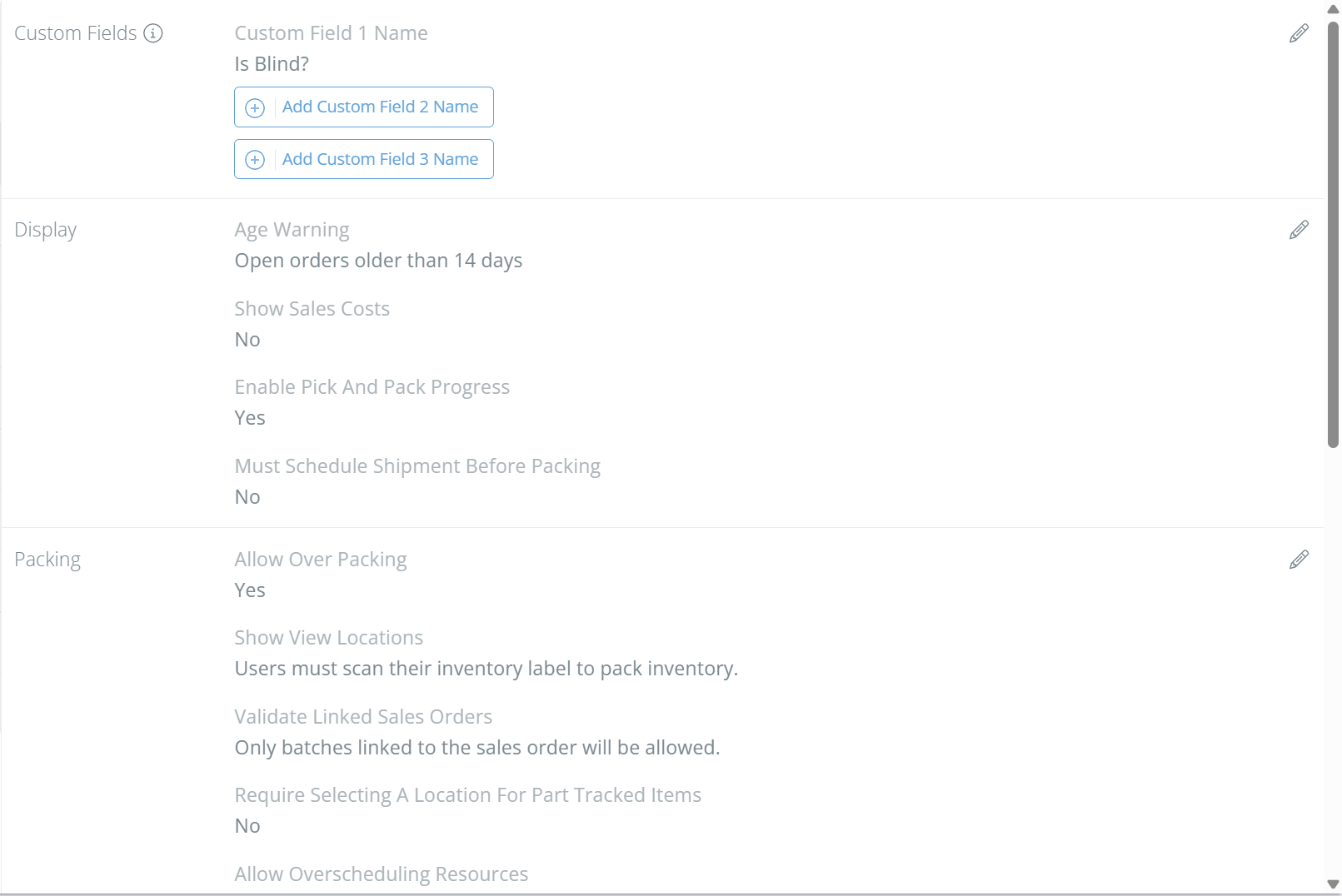
Asigne nombre a hasta tres campos personalizados para sus órdenes de venta, igual que en la pestaña Receiving. En las instancias con QuickBooks Online, estos nombres también provienen de QuickBooks Online y solo se pueden cambiar allí.
Display
- Age Warning: las órdenes de venta abiertas con más días de antigüedad que este número se resaltan. El valor predeterminado es 14 días.
- Private Sales Costs: oculta los costos de venta. La sección Display muestra esta opción como "Show Sales Costs".
- Enable Pick And Pack Progress: muestra el progreso de picking y empaque en las órdenes de venta.
- Must Schedule Shipment Before Packing: cuando está activada, un envío debe programarse antes de que alguien pueda empacarlo.
Packing
- Allow Over Packing: permite a los usuarios empacar más que la cantidad de una línea de la orden de venta.
- Show View Locations: cuando está activada, los usuarios pueden empacar inventario seleccionándolo en la lista de ubicaciones. Cuando está desactivada, los usuarios deben escanear la etiqueta del inventario para empacarlo.
- Validate Linked Sales Order: un lote vinculado a una orden de venta solo se puede empacar en esa orden. Por ejemplo, si un lote está vinculado a la orden #12345, solo se puede empacar en la orden #12345.
- Require Selecting A Location For Part Tracked Items: cuando está activada, los usuarios deben elegir una ubicación al empacar artículos con seguimiento por parte.
- Allow Overscheduling Resources: cuando está activada, se puede programar más de un envío para la misma hora de recolección, y DataNinja muestra una advertencia sobre la superposición en lugar de bloquearla.
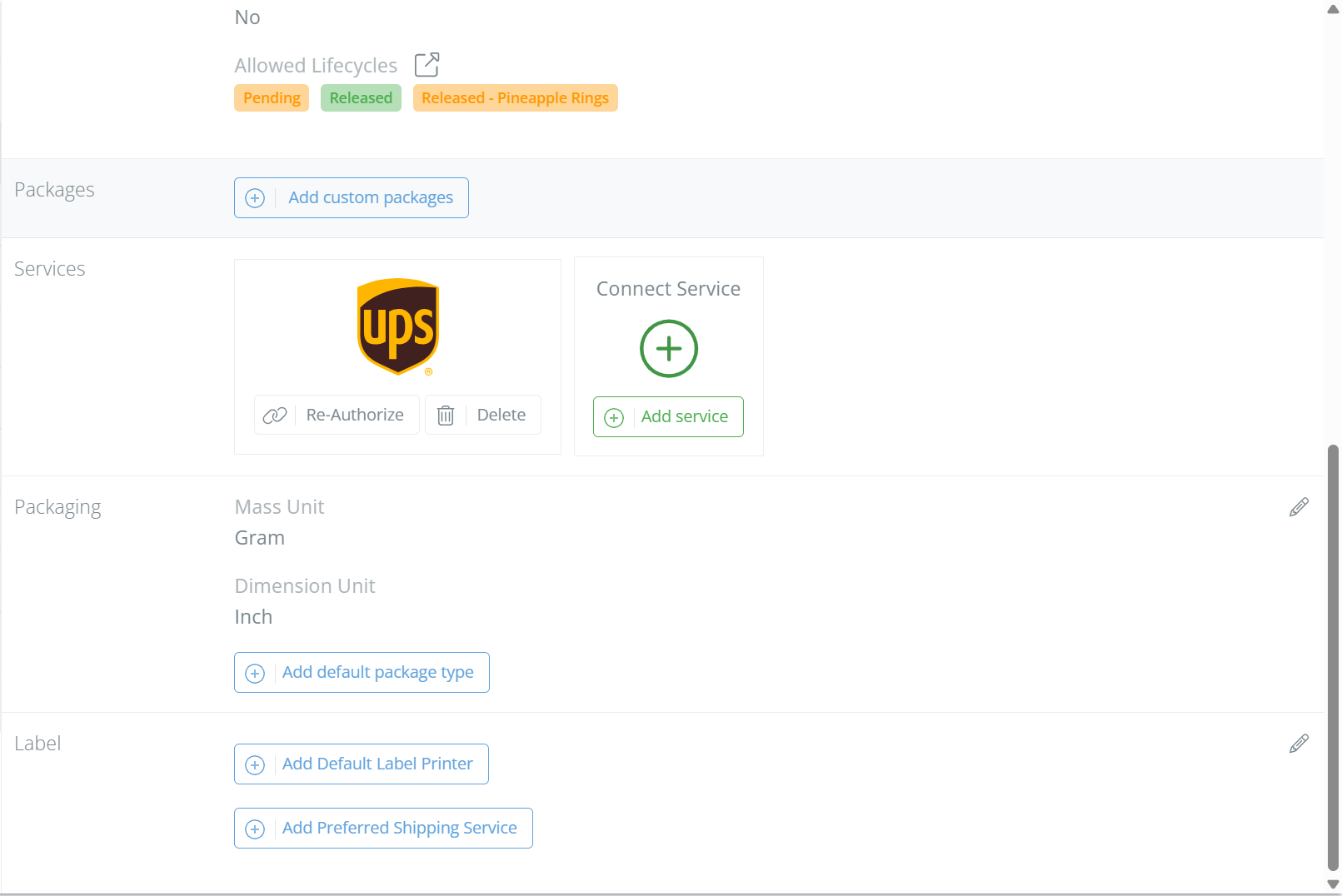
- Allowed Lifecycles: los ciclos de vida (estados) de lote que se pueden enviar, como Released. Haga clic en el icono de enlace junto a la opción para administrar sus ciclos de vida de lote.
Packages, Services y Packaging
- Packages: haga clic en "Add custom packages" para guardar los tamaños de cajas y paquetes que usa para enviar.
- Services: conecte sus cuentas de transportistas para obtener tarifas e imprimir etiquetas de envío en DataNinja. Haga clic en "Add service" para conectar un transportista. En un transportista conectado, haga clic en "Re-Authorize" para actualizar la conexión o en "Delete" para quitarla.
- Packaging: elija la unidad de masa y la unidad de dimensión de sus paquetes, y agregue un tipo de paquete predeterminado.
Label
Elija la impresora de etiquetas 4x6 predeterminada para las etiquetas de envío y su servicio de envío preferido. Ambos son opcionales.
Planning
Calendar
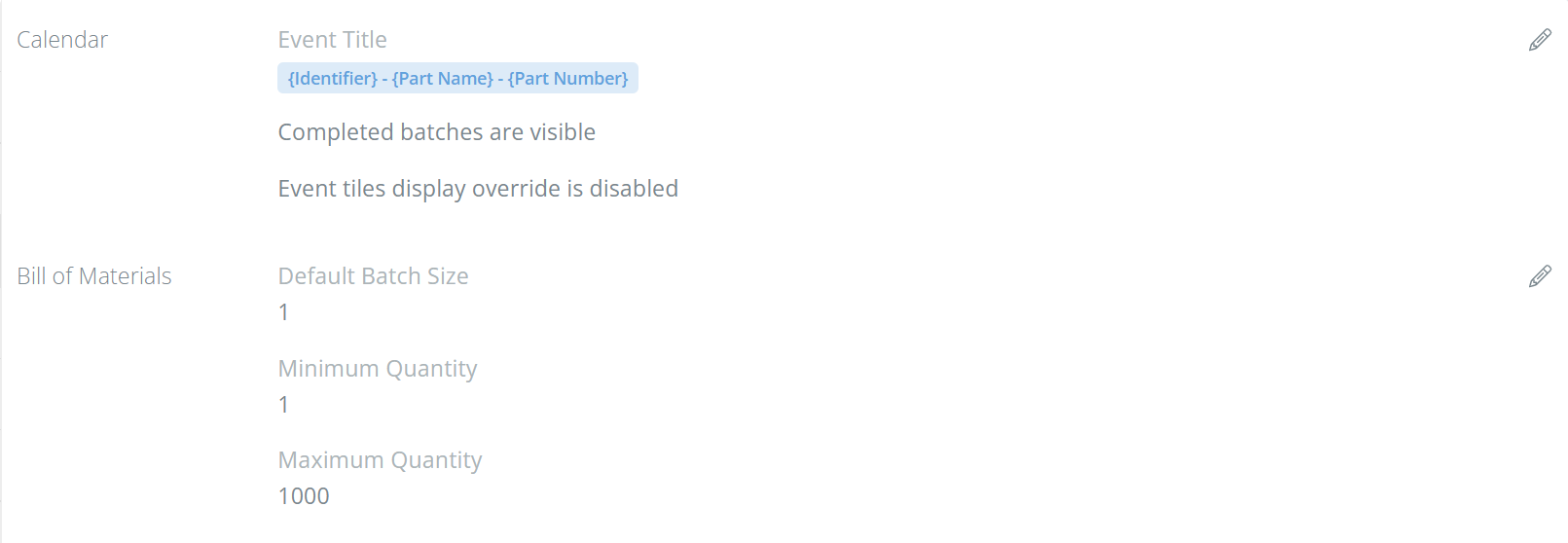
- Event Title: arma el título de cada lote en el calendario de producción a partir de los campos que elija, como {Identifier} - {Part Name} - {Part Number}. Haga clic en "Add Title Field" para agregar un campo, o en el icono de papelera de un campo para quitarlo.
- Show Completed Batches: muestra los lotes completados en el calendario. Cuando está activada, la sección indica "Completed batches are visible".
- Override event tile display: activa o desactiva la anulación de la visualización de los mosaicos de eventos.
Bill of Materials
Defina el "Default Batch Size", la "Minimum Quantity" y la "Maximum Quantity" que se usan para los BOM. Consulte Listas de materiales (BOM).
Scheduling
Estas opciones controlan lo que aparece en los mosaicos de la programación avanzada. Cada vista tiene su propio diseño de mosaico: "Work Center", "Batches" y "Assigned To".
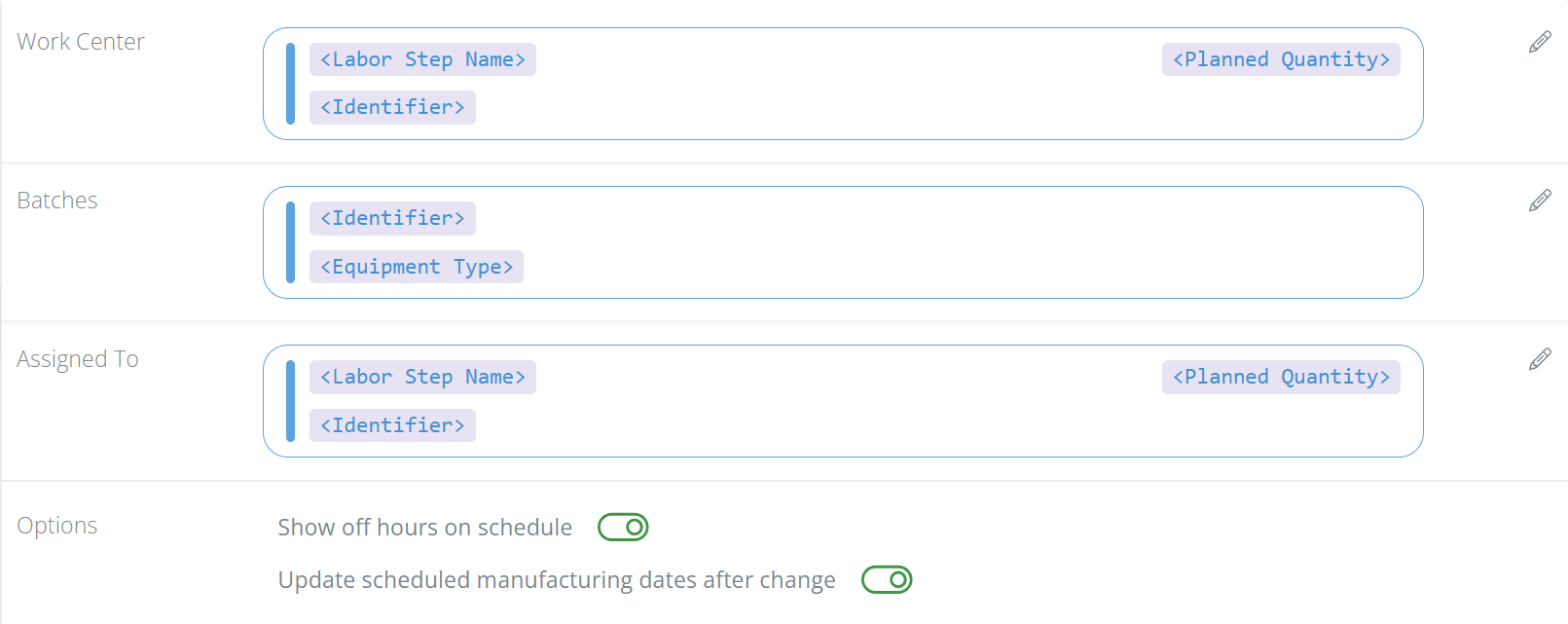
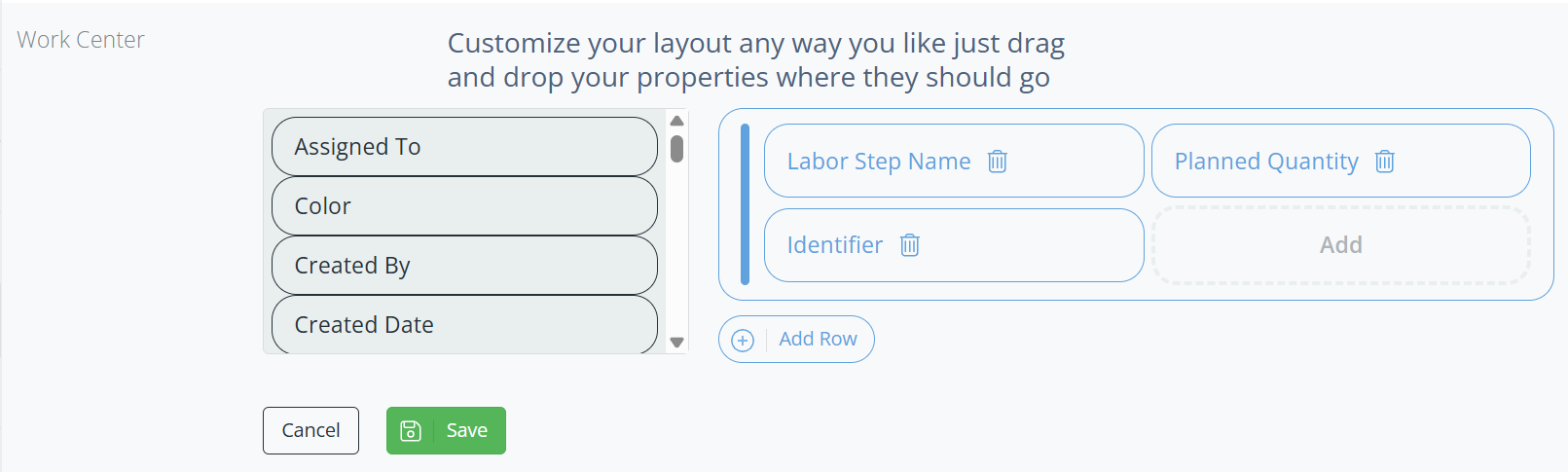
Haga clic en el icono de lápiz junto a una vista para editar su diseño. Arrastre propiedades de la lista de la izquierda al mosaico, como Part Name, Planned Quantity, Equipment Type o Sales Order Number. Haga clic en el icono de papelera para quitar una propiedad, o en "Add Row" para agregar una línea al mosaico.
En Options:
- Show off hours on schedule: muestra las horas fuera de su horario de trabajo en la cuadrícula de programación.
- Update scheduled manufacturing dates after change: cuando mueve un lote en el cronograma, sus fechas de fabricación programadas se actualizan para coincidir.
Cycle Count
"Default cycle count task due date" define cuántos días después de crearse vence una nueva tarea de conteo cíclico. Ingrese 0 para que las tareas venzan el mismo día. El valor predeterminado es 1 día, y cambiarlo no afecta las tareas que ya existen. Consulte Tareas de almacén.

Esta pestaña solo aparece cuando los conteos cíclicos ciegos están activados para su instancia. Para empezar, comuníquese con nuestro equipo de implementación.
Work Order
La pestaña Work Order solo aparece en las instancias integradas con NetSuite.
NetSuite
"Import Pending Work Orders" controla si las órdenes de trabajo que siguen pendientes en NetSuite se importan a DataNinja.

Manufacturing
Niveles de rigor
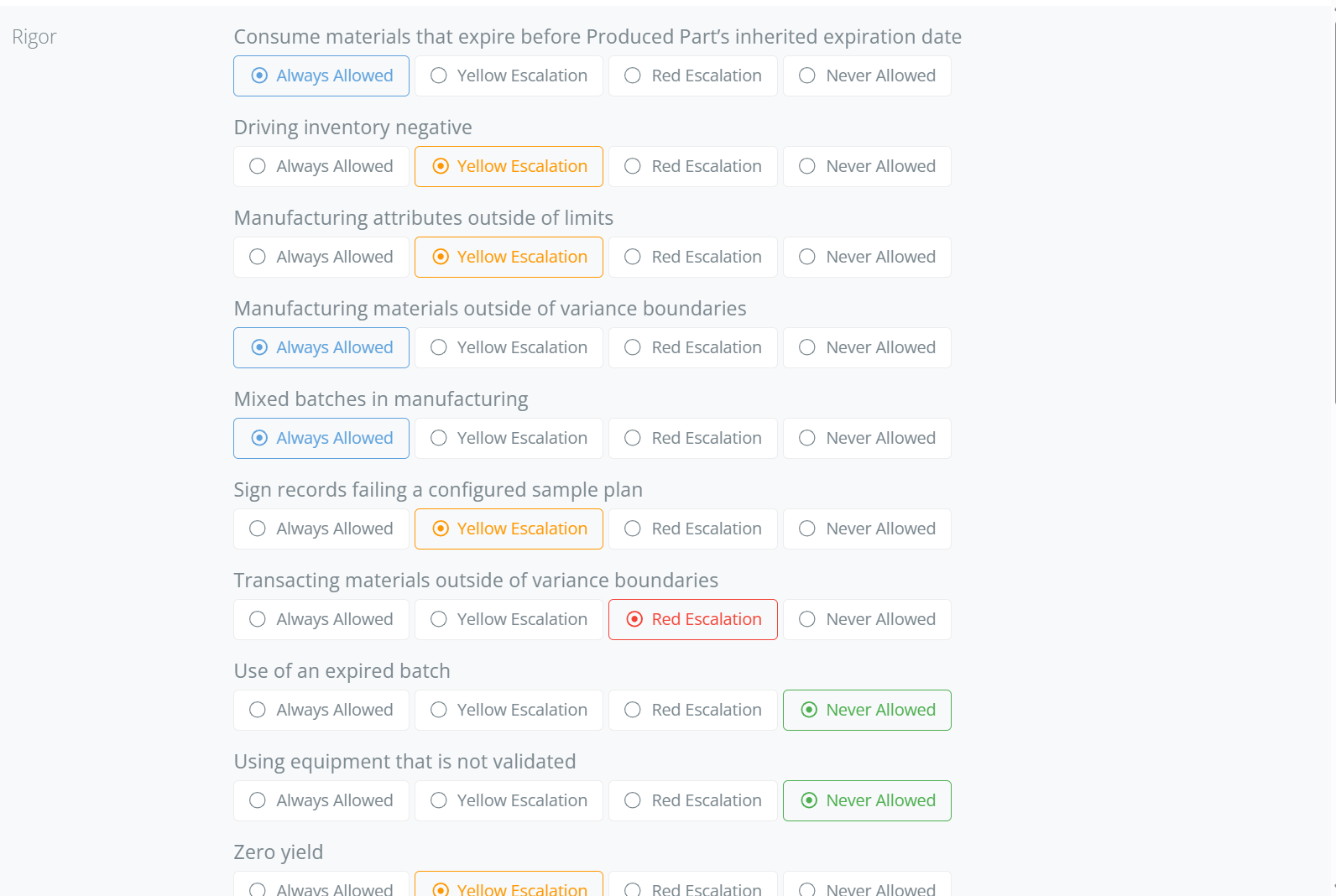
Los niveles de rigor (Levels of Rigor) controlan con qué rigor reacciona DataNinja cuando algo sale mal durante la fabricación, como usar un lote caducado o dejar el inventario en negativo. Para cada control, usted decide si DataNinja lo permite, lo marca para revisión con una escalación o lo bloquea. Para saber más sobre cómo estos controles apoyan la calidad, consulte Control de calidad.
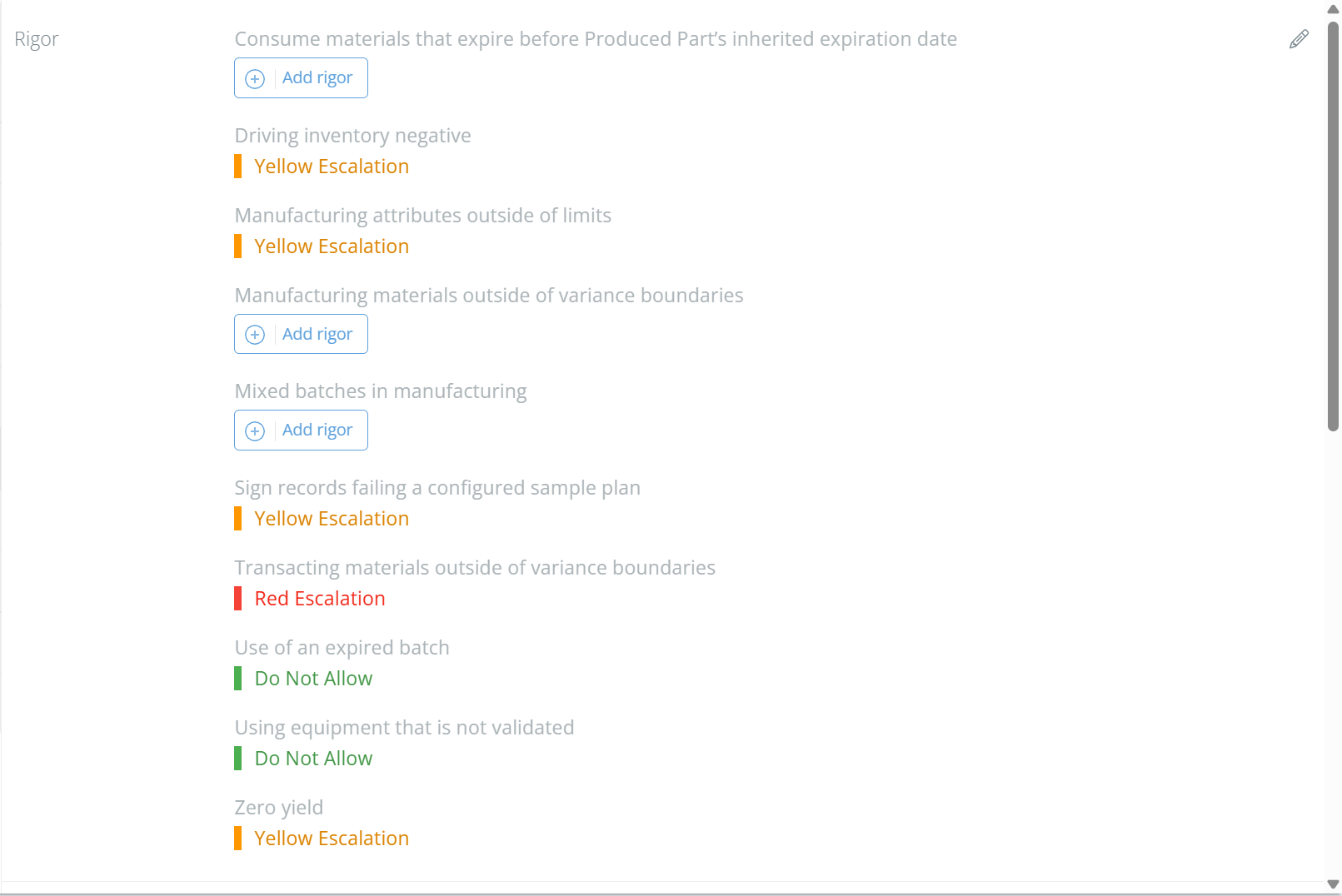
Haga clic en el icono de lápiz junto a Rigor para elegir un nivel para cada control:
| Nivel | Qué sucede |
|---|---|
| Always Allowed | La acción se realiza sin escalación. Los controles con este nivel muestran un botón "Add rigor" en lugar de un nivel. |
| Yellow Escalation | La acción se permite, pero el registro de fabricación recibe una escalación que debe firmar alguien con el rol YellowEscalation. |
| Red Escalation | La acción se permite, pero el registro recibe una escalación que debe firmar alguien con el rol RedEscalation. |
| Never Allowed | DataNinja bloquea la acción. Los controles con este nivel muestran Do Not Allow. |
Cómo funcionan las escalaciones
Cuando un operador hace algo que un control tiene configurado para escalar, DataNinja muestra un mensaje "Escalation Triggered!" con el motivo, y el operador hace clic en "I understand" para continuar. Cuando firma la aprobación de fabricación, el panel de firma enumera los motivos de escalación. La firma agrega al registro un paso de escalación amarillo o rojo independiente, y el registro no se puede completar hasta que lo firme un usuario con el rol de escalación correspondiente. Los motivos de escalación siguen visibles en el registro de fabricación.
Para que alguien pueda firmar escalaciones, asígnele el rol YellowEscalation o RedEscalation en Gestión de usuarios.
Controles
| Control | Cuándo se activa |
|---|---|
| Consume materials that expire before Produced Part's inherited expiration date | Un material que se consume caduca antes de la fecha de caducidad que heredará el lote producido. |
| Driving inventory negative | Una transacción dejaría el inventario de un lote por debajo de cero. |
| Manufacturing attributes outside of limits | Un atributo de fabricación registrado está fuera de sus límites configurados. |
| Manufacturing materials outside of variance boundaries | La cantidad producida está fuera del rango de "Produced Quantity Variance" (consulte Variance más abajo). |
| Mixed batches in manufacturing | Se usa más de un lote del mismo material para una parte requerida. |
| Sign records failing a configured sample plan | Se firma un registro que no cumple su plan de muestreo configurado. |
| Transacting materials outside of variance boundaries | La cantidad de un material consumido está fuera del rango de "Utilized Part Variance" (consulte Variance más abajo). |
| Use of an expired batch | Se consume un lote caducado. |
| Using equipment that is not validated | Se usa en el registro un equipo que no está validado. |
| Zero yield | Se firma un registro sin nada producido. |
Variance
Las opciones de variación definen el rango aceptable para la producción y el consumo, como porcentaje de lo planificado. Cada una tiene su propio interruptor y un valor "Lower %" y "Upper %".
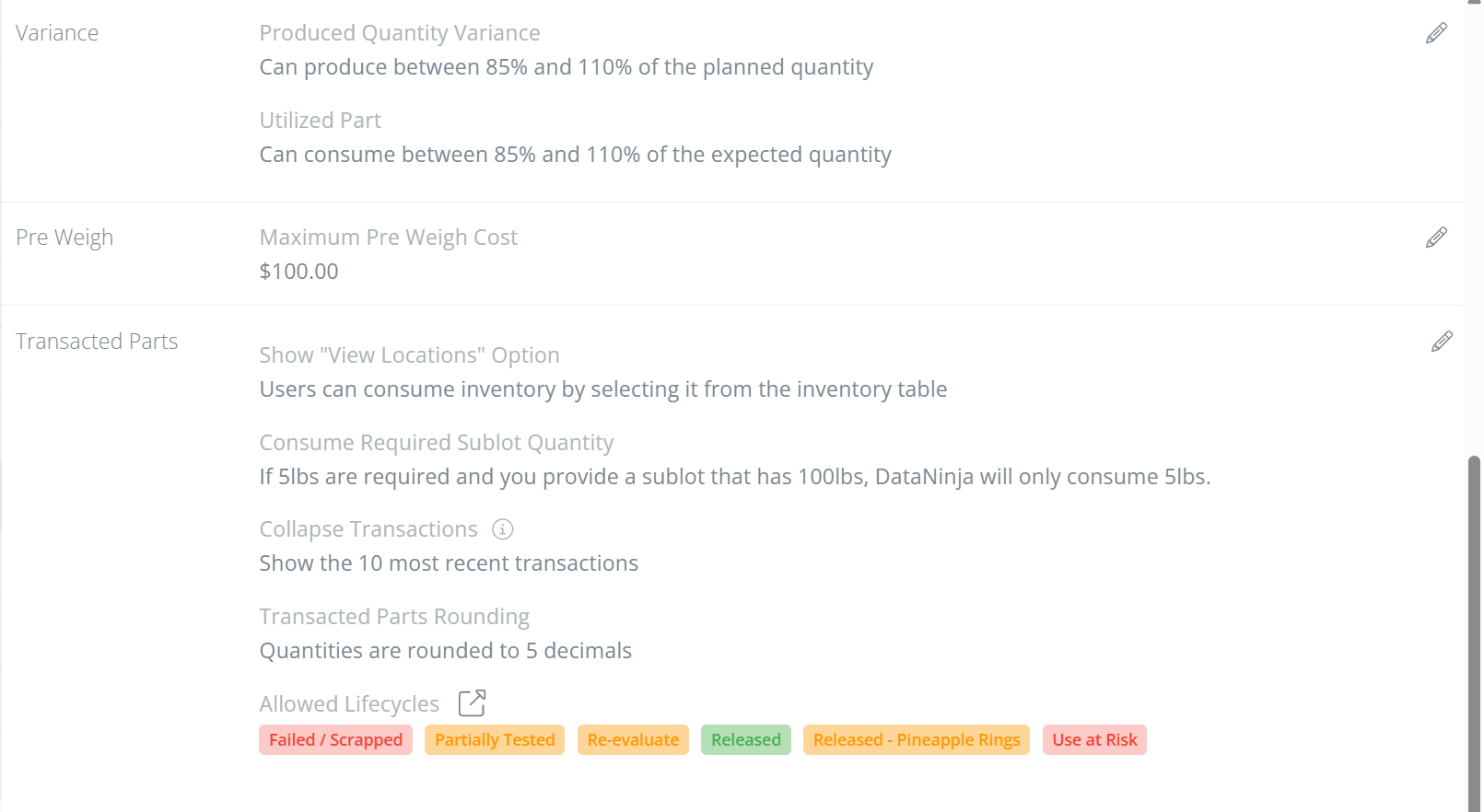
- Produced Quantity Variance: si planea producir 100 lb y el rango es de 85 % a 110 %, producir entre 85 lb y 110 lb no causará una escalación. Fuera de ese rango, se aplica el control "Manufacturing materials outside of variance boundaries".
- Utilized Part Variance: si espera consumir 100 lb de un material y el rango es de 85 % a 110 %, consumir entre 85 lb y 110 lb no causará una escalación. Fuera de ese rango, se aplica el control "Transacting materials outside of variance boundaries".
Pre Weigh
"Maximum Pre Weigh Cost" es un límite estricto: DataNinja no permite un prepesaje que cueste más que este monto. El costo proviene del costo unitario del material, por lo que las instancias sin integración con un sistema financiero necesitan un costo estándar en sus partes. Consulte Pre-Weigh.
Transacted Parts
- Show View Locations: cuando está activada, los usuarios pueden consumir inventario seleccionándolo en la tabla de inventario en lugar de escanearlo.
- Consume Entire Sublot: cuando está desactivada, DataNinja solo consume la cantidad que aún se requiere. Por ejemplo, si se requieren 5 lb y escanea un sublote que tiene 100 lb, DataNinja consume 5 lb. Cuando está activada, consume el sublote completo.
- Collapse Transactions: muestra solo las transacciones más recientes en un registro de fabricación (10 de forma predeterminada). Las demás transacciones siguen existiendo; expanda la lista para verlas todas.
- Transacted Parts Rounding: el número de decimales al que se redondean las cantidades consumidas. El formulario de edición muestra una vista previa, como 5,063.123456789 kg redondeado a 5,063.12346 kg con 5 decimales.
- Allowed Lifecycles: los ciclos de vida (estados) de lote que se pueden consumir en la fabricación, como Released o Use at Risk. Haga clic en el icono de enlace junto a la opción para administrar sus ciclos de vida de lote.
Advanced

- Use gross net tare: activa los pesos bruto, neto y tara en la fabricación.
- Expand the picking section by default: la sección de picking de un registro de fabricación se abre expandida.
- Expand the pre weigh section by default: la sección Pre Weigh de un registro de fabricación se abre expandida. Funciona igual que la opción de la sección de picking.
- Show the sublot image before consuming material: muestra la imagen del sublote antes de consumir el material.
Picking
Las opciones de picking se configuran por separado para el picking de fabricación y el picking de envío. Consulte Wave Picking para ver cómo funciona el picking.
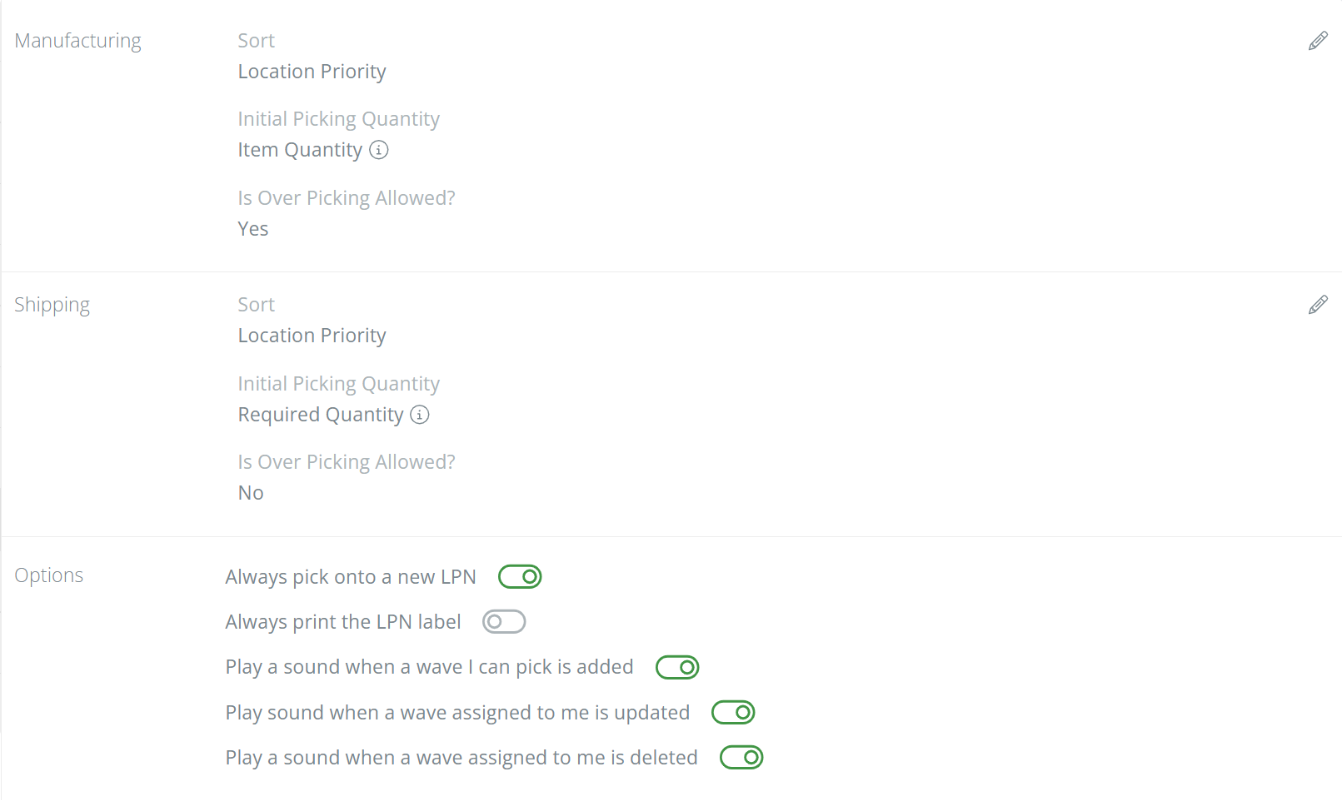
- Sort: el orden en que aparecen los materiales en las solicitudes de picking: Location Priority o Part Number.
- Initial Picking Quantity: la cantidad que DataNinja completa cuando un usuario hace picking:
- Item Quantity: toda la cantidad del contenedor escaneado. Si necesita recoger 150 lb y elige una caja que tiene 255 lb, DataNinja espera que use las 255 lb.
- Required Quantity: solo lo que aún se necesita. Si necesita 150 lb y elige una caja que tiene 255 lb, DataNinja espera que use solo 150 lb.
- None: no se completa ninguna cantidad.
- Allow Over Picking: permite a los usuarios recoger más de lo solicitado. El picking en exceso debe estar permitido cuando la cantidad inicial de picking está configurada en Item Quantity.
En Options, puede elegir hacer siempre el picking en una nueva placa de licencia (LPN), imprimir siempre la etiqueta LPN y reproducir un sonido cuando se agrega una ola que puede recoger, o cuando se actualiza o elimina una ola asignada a usted. Consulte License Plates.
Finance
La pestaña Finance conecta DataNinja con su sistema financiero. Lo que ve aquí depende de su integración. Para conectar QuickBooks Online, consulte Conectar con QuickBooks Online.
QuickBooks Online
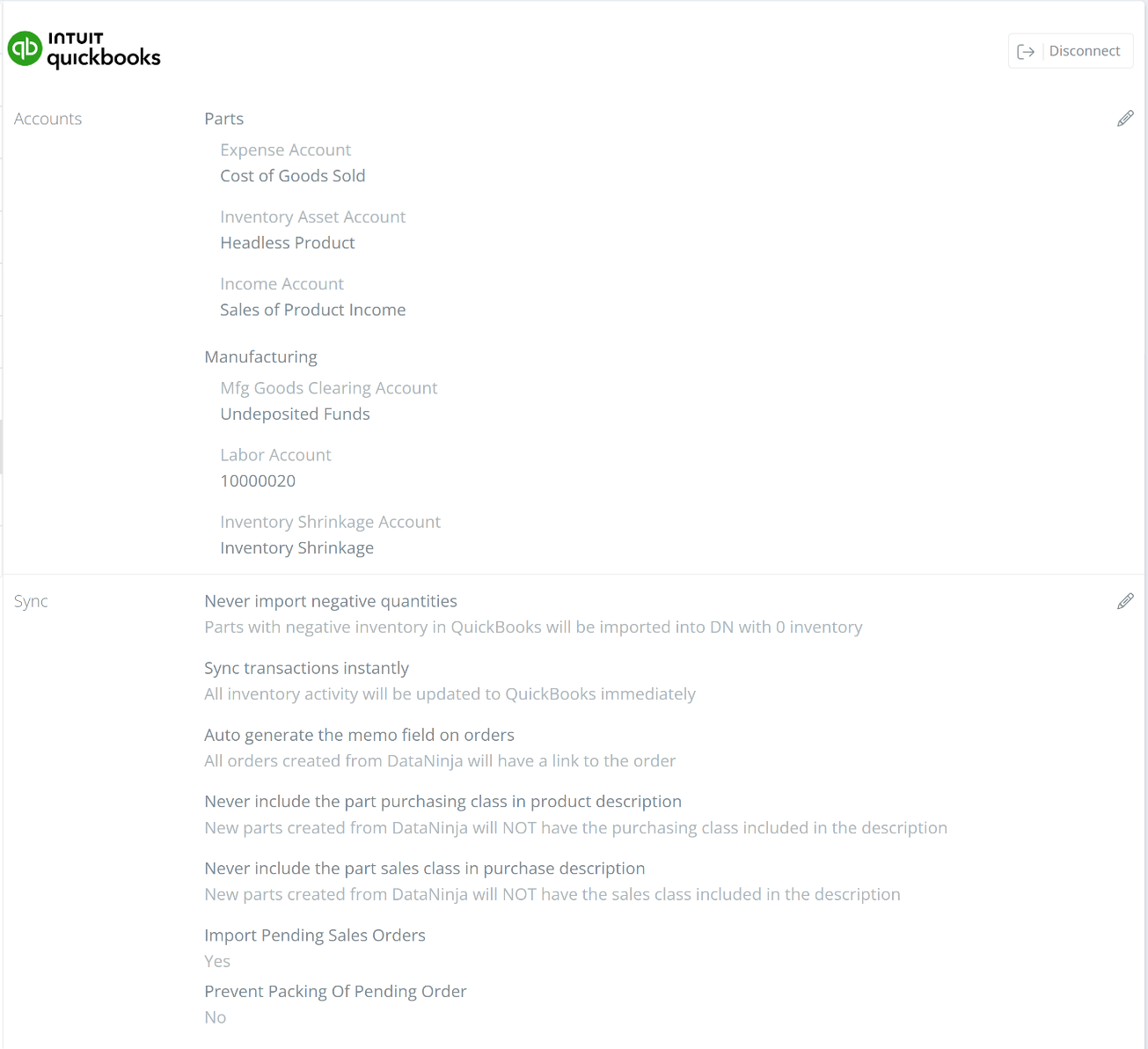
- Accounts: las cuentas predeterminadas de QuickBooks Online que usa DataNinja. En Parts, son "Expense Account", "Inventory Asset Account" e "Income Account". En Manufacturing, son "Mfg Goods Clearing Account", "Labor Account" e "Inventory Shrinkage Account". Haga clic en el icono de lápiz para cambiarlas.
- Sync: haga clic en el icono de lápiz para cambiar cómo se sincroniza DataNinja con QuickBooks Online:
- Import Negative Quantities: cuando está desactivada, las partes con inventario negativo en QuickBooks Online se importan a DataNinja con inventario 0.
- Batch inventory transactions nightly: cuando está desactivada, toda la actividad de inventario se envía a QuickBooks Online de inmediato. Cuando está activada, se envía en un lote cada noche.
- Auto Generate Memos: las órdenes creadas desde DataNinja reciben un enlace a la orden en su campo de memo.
- Include Purchasing Class e Include Sales Class: agrega la clase de compra o de venta de la parte a las descripciones de las partes nuevas creadas desde DataNinja.
- Import Pending Sales Orders: importa las órdenes de venta pendientes desde QuickBooks Online.
- Prevent Packing Of Pending Orders: cuando está activada, las órdenes pendientes no se pueden empacar.
NetSuite
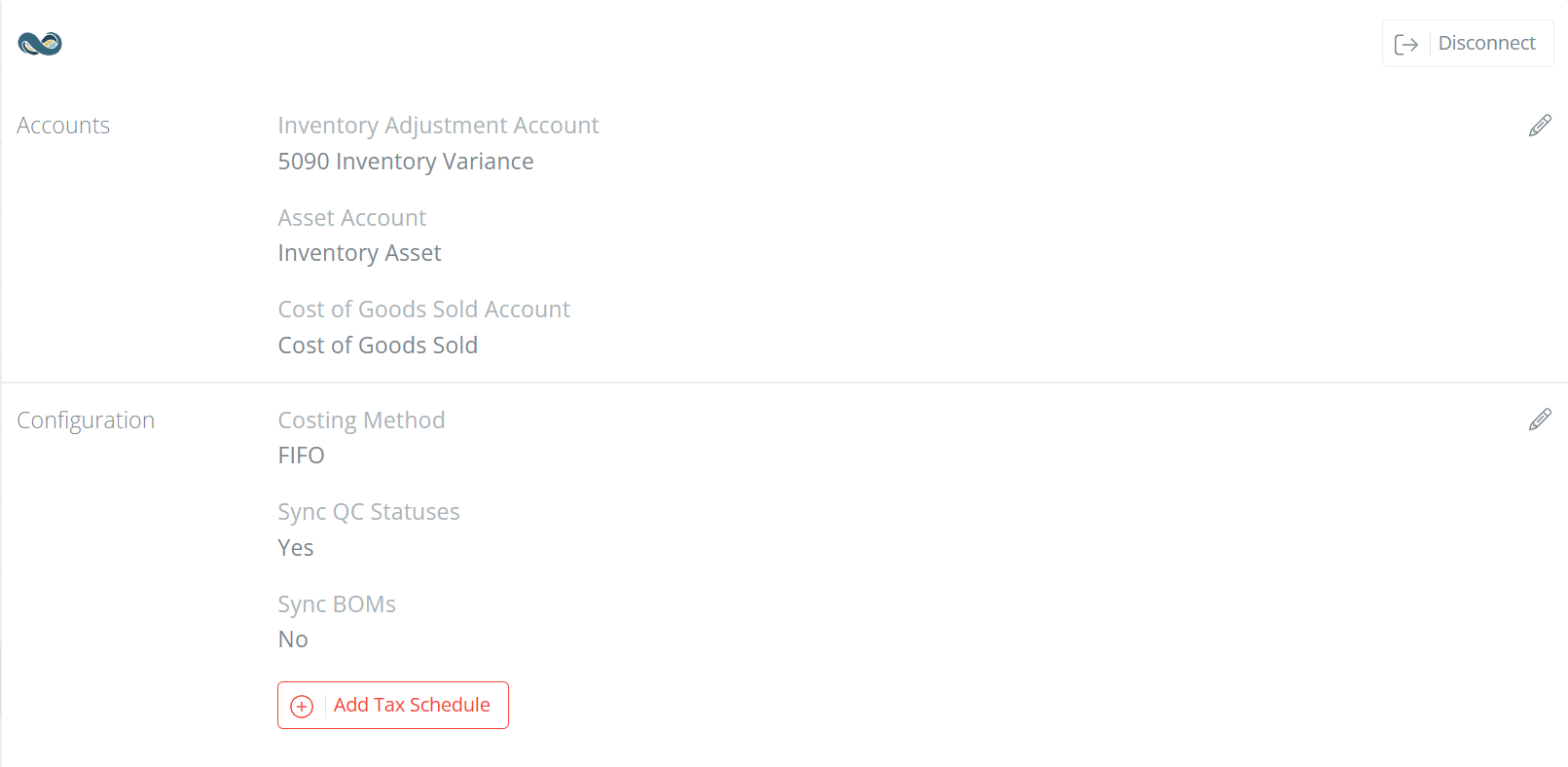
- Accounts: las cuentas "Inventory Adjustment Account", "Asset Account" y "Cost of Goods Sold Account" que usa DataNinja al enviar transacciones a NetSuite.
- Costing Method: FIFO, Average o Standard.
- Sync QC Statuses: envía a NetSuite los cambios de ciclo de vida de lote (estado de QC).
- Sync BOMs: cuando está en Yes, los BOM se envían a NetSuite cuando se liberan, y se omiten las importaciones de BOM desde NetSuite. Cuando está en No, los BOM se crean en NetSuite y se sincronizan con DataNinja. Consulte Listas de materiales (BOM).
- Tax Schedule: el calendario de impuestos que se usa para los registros que DataNinja crea en NetSuite.
Haga clic en "Disconnect" en la esquina superior derecha solo si quiere dejar de sincronizar con su sistema financiero.
E-commerce
La pestaña E-commerce enumera otras aplicaciones con las que DataNinja se puede conectar, como Square y Salesforce. Antes de conectar una, comuníquese con nuestro equipo de implementación para que confirme qué se sincronizará.
Advanced
Identifier
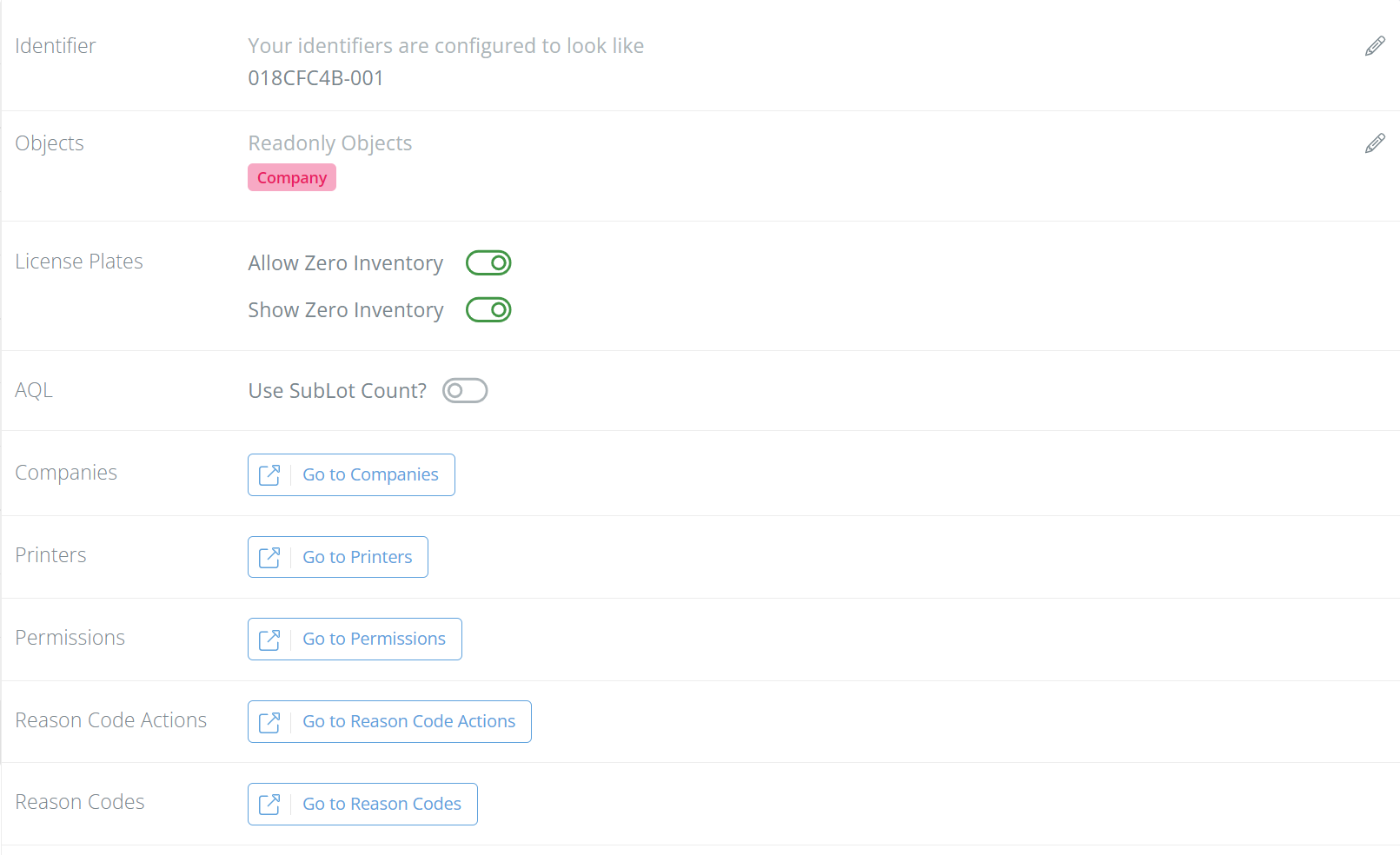
Define el formato de los identificadores que DataNinja crea para lotes y sublotes (consulte Códigos de barras de inventario). La longitud del "Prefix" define cuántos identificadores de lote únicos son posibles, y la longitud del "Suffix" define cuántos sublotes puede tener un lote. Por ejemplo, un prefijo de 8 caracteres permite unos 4,300 millones de identificadores, y un sufijo de 3 dígitos permite 999 sublotes por lote. El formulario de edición muestra una vista previa, como 018CFC4B-001.
Read-Only Objects
Elija los tipos de registros que no se pueden crear ni editar en DataNinja, como Company, Part o Vendor. Normalmente se usa para los registros que administra su sistema financiero.
License Plates
- Allow Zero Inventory: permite que una placa de licencia siga en uso sin inventario.
- Show Zero Inventory: muestra las placas de licencia que no tienen inventario.
AQL
"Use SubLot Count?" basa el tamaño de lote AQL en la cantidad de sublotes recibidos (por ejemplo, 100 tambores) en lugar de la cantidad total (por ejemplo, 2,800 kg). Consulte Plan de muestreo de inspección.
Páginas relacionadas
La parte inferior de la pestaña Advanced tiene enlaces a las páginas Companies, Printers, Permissions, Reason Code Actions y Reason Codes. Consulte Impresoras, Permisos, Acciones de Reason Code y Reason Codes.
Updated 7 days ago