
Conjuntos de unidades de medida
Convierta entre unidades de medida en las integraciones de DataNinja
English: Read this page in English.
Français : Consultez cette page en français.
Esta página aplica a las instancias de DataNinja integradas con NetSuite o QuickBooks Online, y también a instancias sin integración con un sistema financiero. El flujo de trabajo en DataNinja es el mismo en todas las integraciones; cuando un sistema financiero cambia el comportamiento, la nota específica de la integración lo indica.
Los artículos sincronizados con una integración mostrarán el logotipo de la integración correspondiente. Las capturas de pantalla de esta página pueden mostrar el logotipo de NetSuite, pero las instancias integradas con QuickBooks Online verán ese logotipo en su lugar. Las instancias sin integración financiera no verán ningún logotipo.
¿Qué es un conjunto de unidades de medida?
Un conjunto de unidades de medida define tres cosas para una parte o inventario.
- La UOM base (unidad de medida de almacenamiento).
- Conversiones entre la UOM base y otras unidades de medida.
- La conversión UOM correcta por categoría, por ejemplo: envío, compra y ventas.
La UOM base (almacenamiento) es la unidad en la que normalmente se transacciona el inventario durante producción. Con frecuencia, el inventario se compra, vende y envía en una UOM diferente a la unidad base. La conversión automática seleccionada en la categoría mantiene una administración de inventario precisa.
ConversionesPor ejemplo, si el inventario se compra por libra, pero la unidad base está en gramos, con la conversión guardada de 1 lb = 453.592 g en el conjunto UOM, el inventario recibido en libras se convertirá automáticamente de libras a gramos.
La UOM base se mostrará en la página Mantener parte de cada parte.
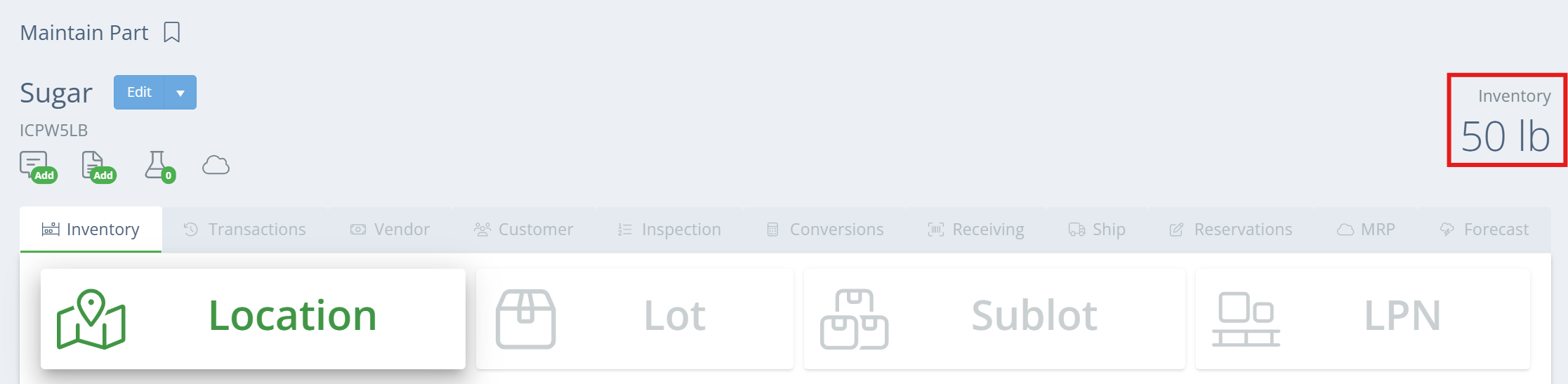
Cómo crear un conjunto de unidades de medida
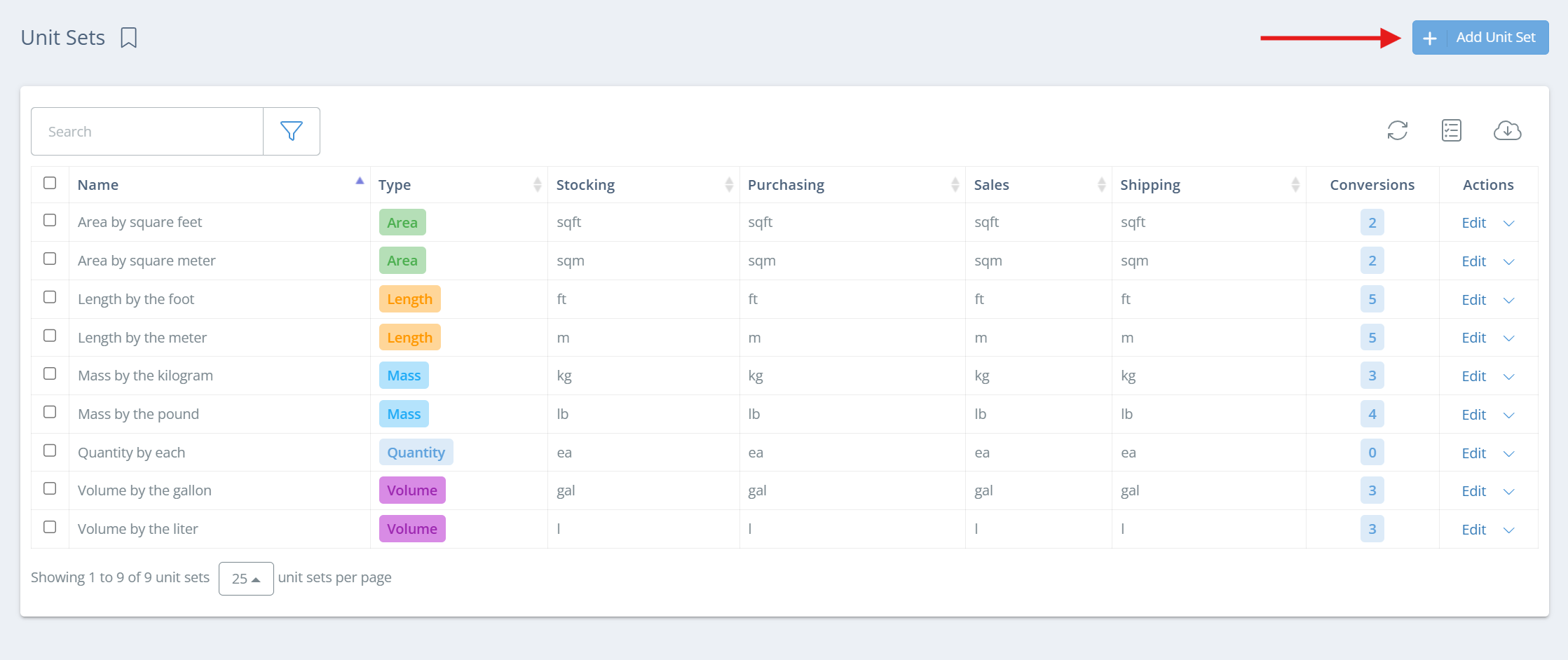
Para ver la lista de conjuntos de unidades de medida, haga clic en el ícono de engrane en la parte superior derecha de la página, luego vaya a "All Lists" en Lists y busque la opción "Unit of Measure Sets".
Para crear un nuevo conjunto UOM, haga clic en 'Add Unit Set'.
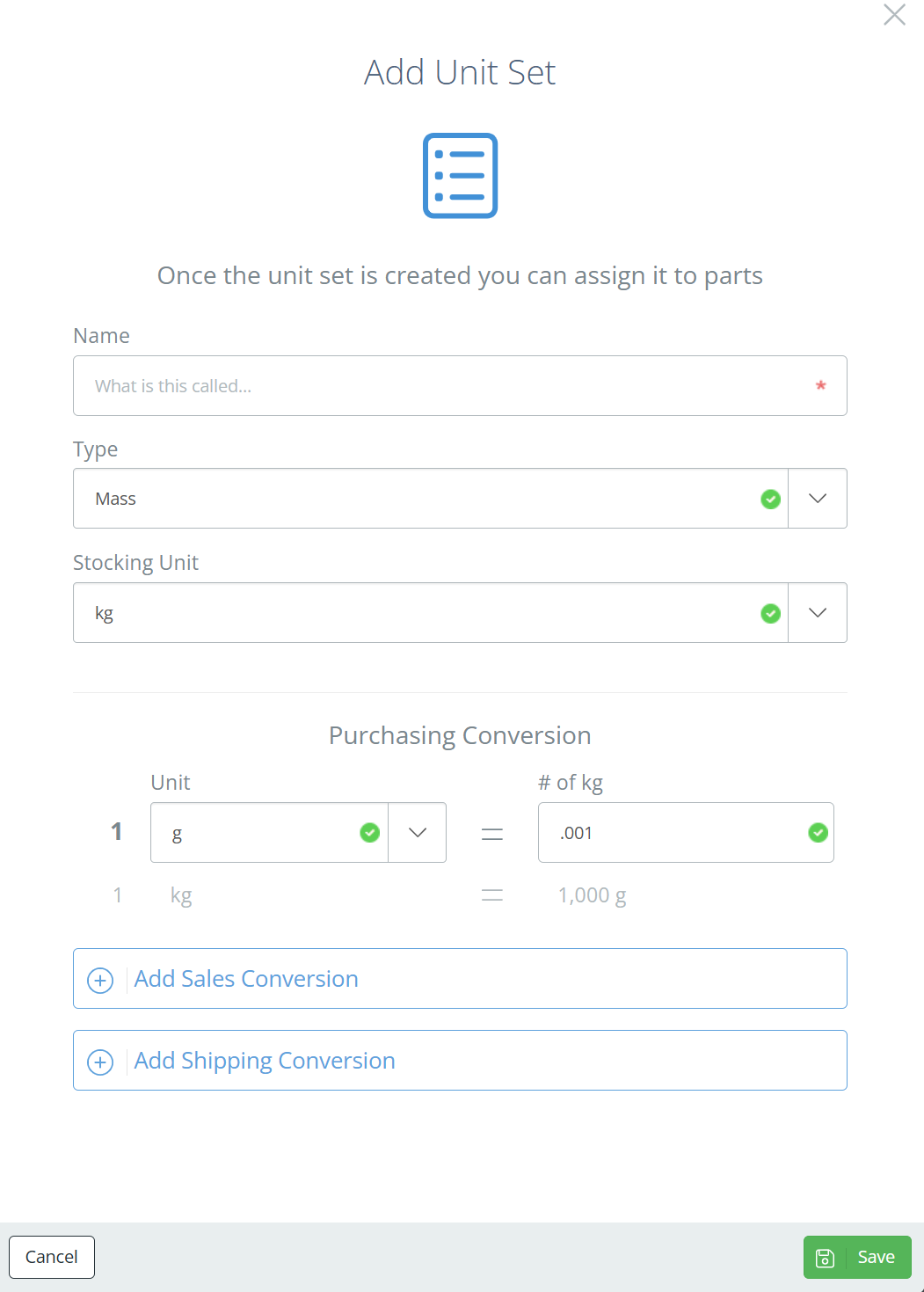
En el nuevo panel lateral, ingrese un nombre y un tipo para el conjunto de unidades; luego seleccione la unidad Stocking y agregue las conversiones para Purchasing, Sales y Shipping. Haga clic en 'Save' cuando termine.
Copiar un conjunto de unidades de medida
Al hacer clic en el desplegable junto a "Edit" para un conjunto UOM, se mostrará una opción para crear un duplicado del conjunto UOM. Después puede cambiar el nombre del duplicado y conservar las mismas conversiones de la UOM original.
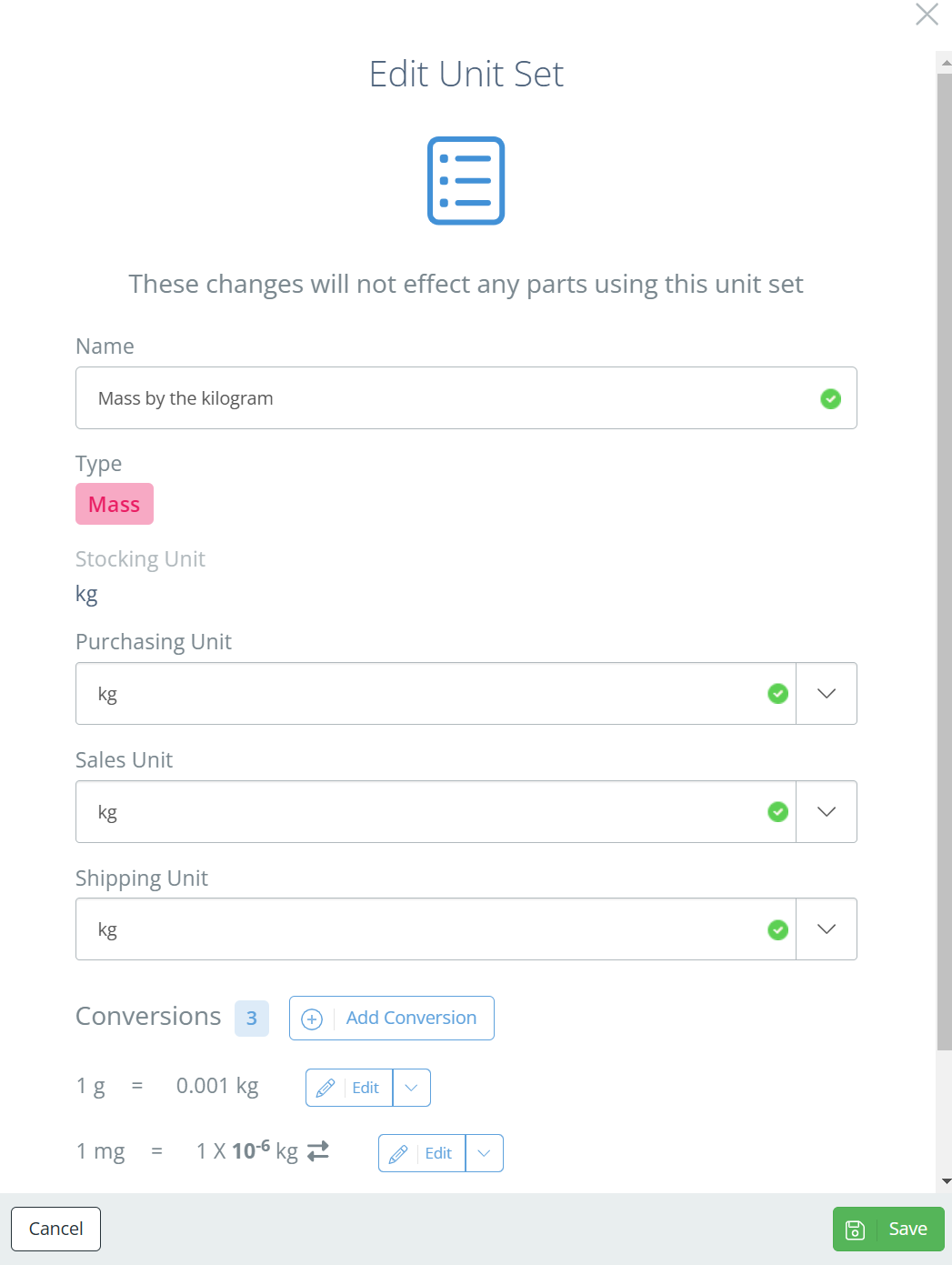
El nuevo conjunto UOM aparecerá en la lista. Haga clic en el botón "Edit" del extremo derecho para abrir la configuración del conjunto UOM. Para agregar una nueva conversión UOM, seleccione el botón "Add Conversion"; luego ingrese la unidad a la que desea convertir y el factor de conversión. La Stocking Unit es la UOM base y no puede cambiarse.
Agregar un conjunto UOM a una parte
Agregar un conjunto UOM a una parte solo puede hacerse al crear la parte. Esto se hace seleccionando el nombre del conjunto UOM en el desplegable "Unit Set". Una vez guardada la parte, el conjunto UOM no puede cambiarse.
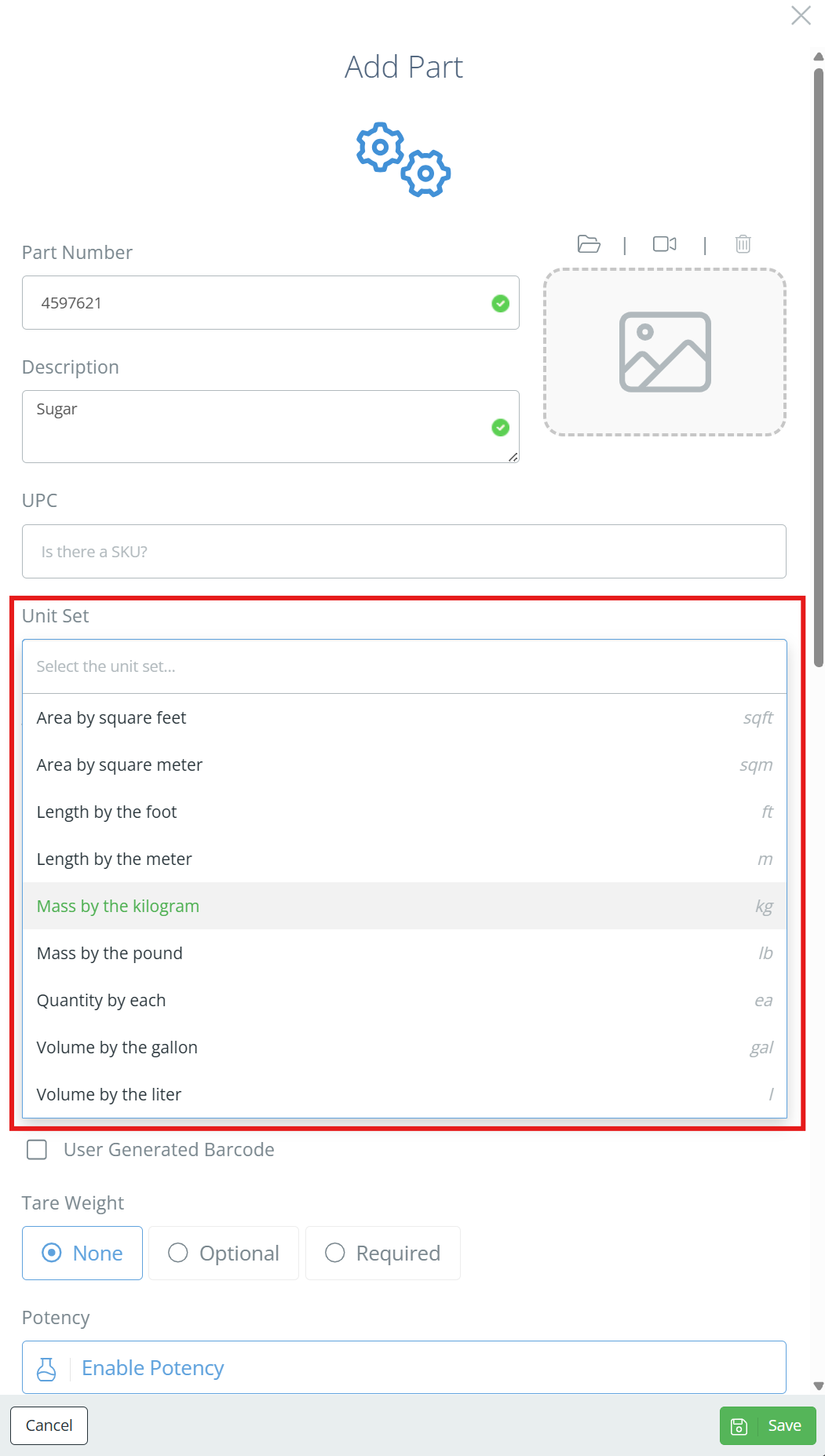
Cambiar un conjunto UOM en una parte existenteSi necesita cambiar el conjunto UOM en una parte existente, soporte de DataNinja puede hacer ese cambio. Abra un chat de soporte para comenzar.
Updated 5 days ago